
Playground
Synology
[Synology] L2TP/IPSec VPNサーバーの構築方法
概要
Synology NASにL2TP/IPSec VPNサーバーを構築し、外部から接続する方法をまとめる。
手順
1. Synology VPNサーバーの設定
DSMパッケージセンターからVPN Serverパッケージをインストールした後、VPN Serverを開き左メニューからL2TP/IPSecを選択する。
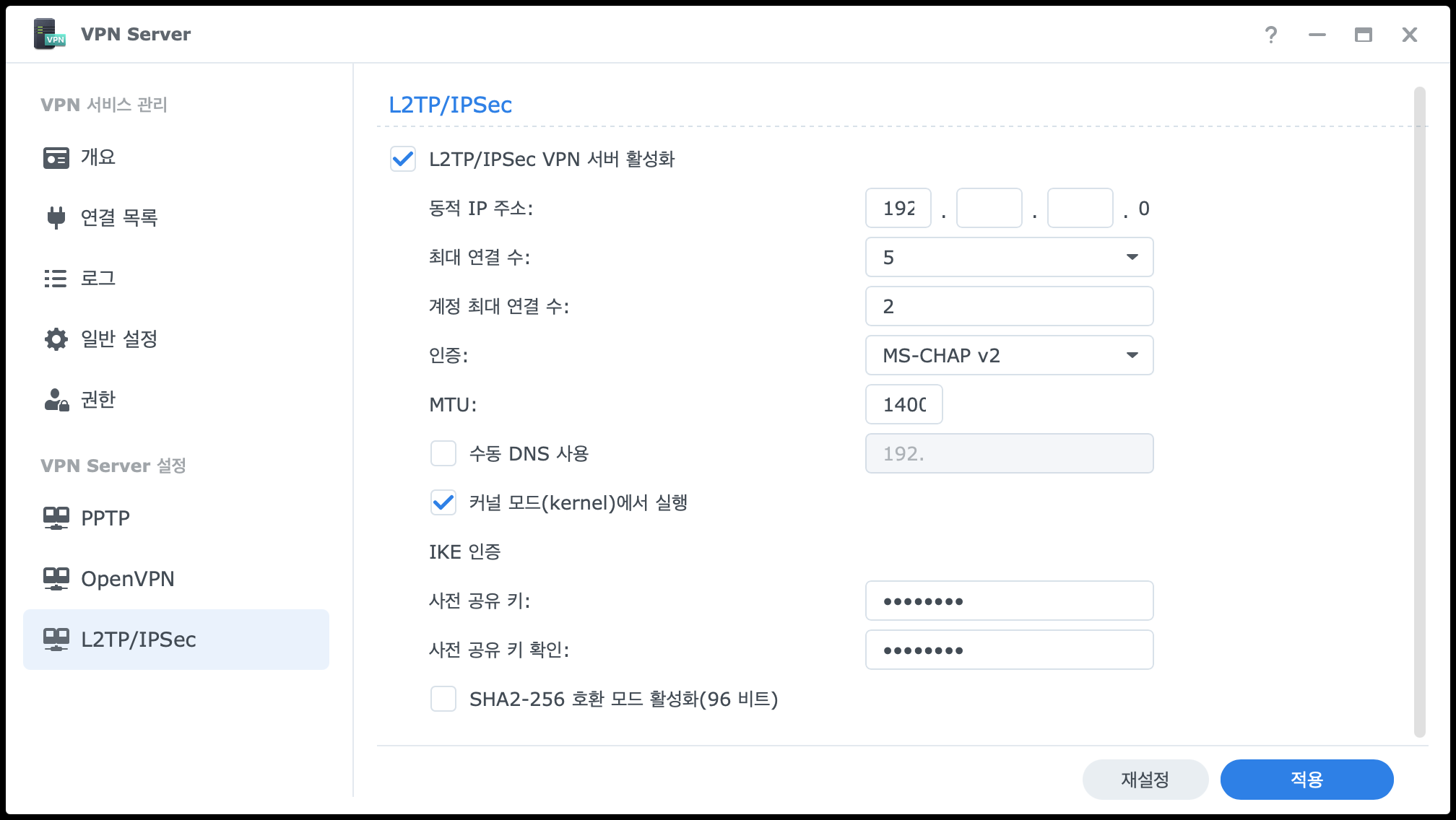
各設定項目は以下の通りだ。
| 項目 | 説明 |
|---|---|
| L2TP/IPSec VPNサーバーを有効にする | L2TP/IPSec VPNサービスを有効にするチェックボックスだ。 |
| 動的IPアドレス | VPNクライアントに割り当てる仮想IPの範囲を設定する。例えば192.168.1.0に設定すると接続したクライアントは192.168.1.x帯域のIPが割り当てられる。内部ネットワークと競合しない帯域を使用する必要がある。 |
| 最大接続数 | VPNに同時に接続できる最大クライアント数だ。 |
| アカウント最大接続数 | 1つのアカウントで同時に接続できる最大数だ。 |
| 認証 | クライアント認証方式を選択する。MS-CHAP v2は暗号化された認証を提供するため推奨される。 |
| MTU | Maximum Transmission Unitの略で、1回の送信で転送できる最大パケットサイズだ。デフォルト値の1400を使用すればよい。 |
| 手動DNS | VPN接続時に使用するDNSサーバーを手動で指定できる。チェックしなければSynologyのDNS設定に従う。 |
| カーネルモードで実行 | VPNをカーネルレベルで処理しパフォーマンスを向上させる。有効化を推奨する。 |
| 事前共有キー | IPSec暗号化に使用される共有キーだ。クライアントからVPN接続時にこのキーを入力する必要がある。十分に複雑な値を設定すること。 |
| SHA2-256互換モード有効化(96ビット) | 一部の古いクライアントとの互換性のためのオプションだ。通常は無効のままにしておく。 |
設定完了後適用ボタンをクリックする。
2. Synologyファイアウォールの設定
DSMコントロールパネル > セキュリティ > ファイアウォールでファイアウォールルールを編集する。内蔵アプリケーション選択画面でVPN Server関連ポートを許可する必要がある。
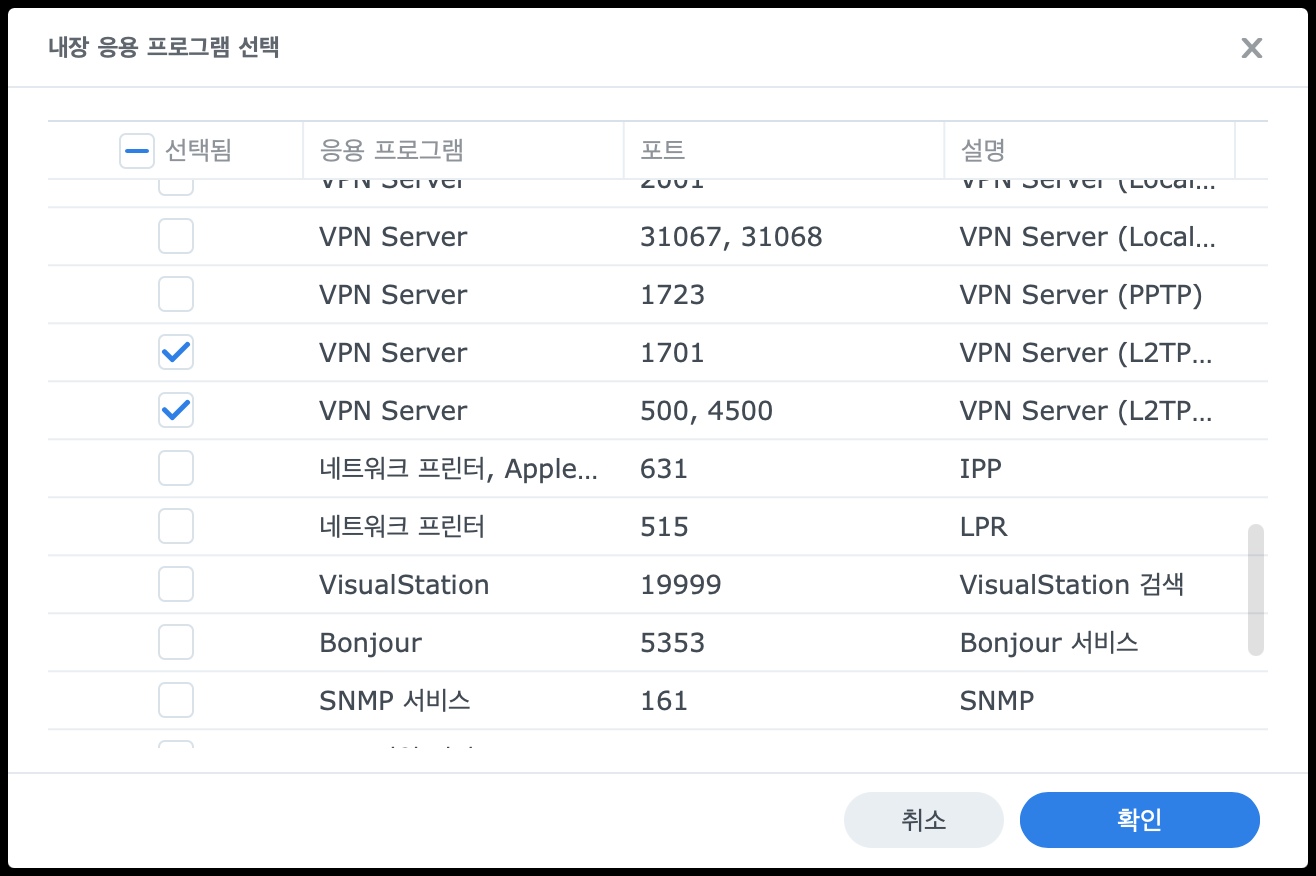
L2TP/IPSec VPNに必要な項目は以下の2つだ。
| 項目 | ポート | 説明 |
|---|---|---|
| VPN Server (L2TP/IPSec) | 1701 | L2TPトンネリングポートだ。 |
| VPN Server (L2TP/IPSec) | 500, 4500 | IPSecで使用されるIKE(500)とNAT Traversal(4500)ポートだ。 |
この2つの項目にチェックを入れて確認をクリックしファイアウォールルールに追加する。
3. ルーターのポートフォワーディング
外部からVPNサーバーにアクセスするにはルーターで関連ポートをNASの内部IPにフォワーディングする必要がある。

| 項目 | 値 |
|---|---|
| サービス名 | L2TP / IPSec VPN Server(識別用の名前) |
| 外部ポート | 500, 1701, 4500 |
| 内部ポート | (外部ポートと同じ) |
| 内部IPアドレス | Synology NASの内部IPアドレス(例:192.168.x.x) |
| プロトコル | UDP |
L2TP/IPSecはUDPプロトコルを使用するため必ずUDPに設定すること。
4. ドメイン連携
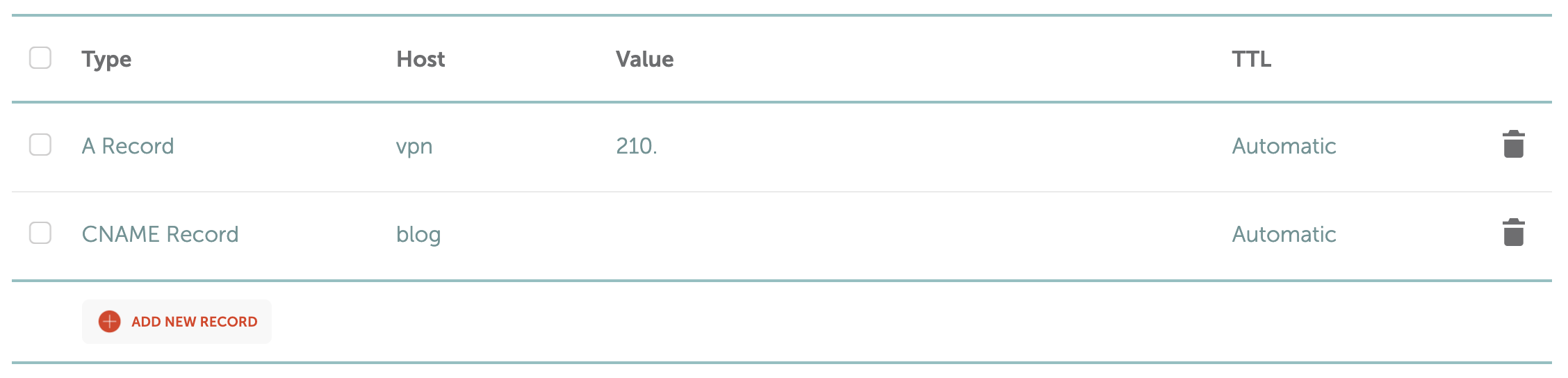
毎回変わる可能性があるグローバルIPの代わりにドメインを使用すると便利だ。DNS管理画面でVPN接続用のレコードを追加する。
| Type | Host | Value | 説明 |
|---|---|---|---|
| A Record | vpn | グローバルIPアドレス(例:210.x.x.x) |
vpn.yourdomain.comでVPNサーバーに接続できるようになる。 |
A RecordのHostにvpnを入力するとvpn.yourdomain.comの形式でアクセスできる。ValueにはルーターのグローバルIPアドレスを入力する。
グローバルIPが動的IPの場合はSynologyのDDNS機能や別途のDDNSサービスを利用してIP変更時に自動更新されるよう設定することを推奨する。
5. iPhoneの設定
iPhoneで設定 > 一般 > VPNとデバイス管理 > VPN > VPN構成を追加に移動する。
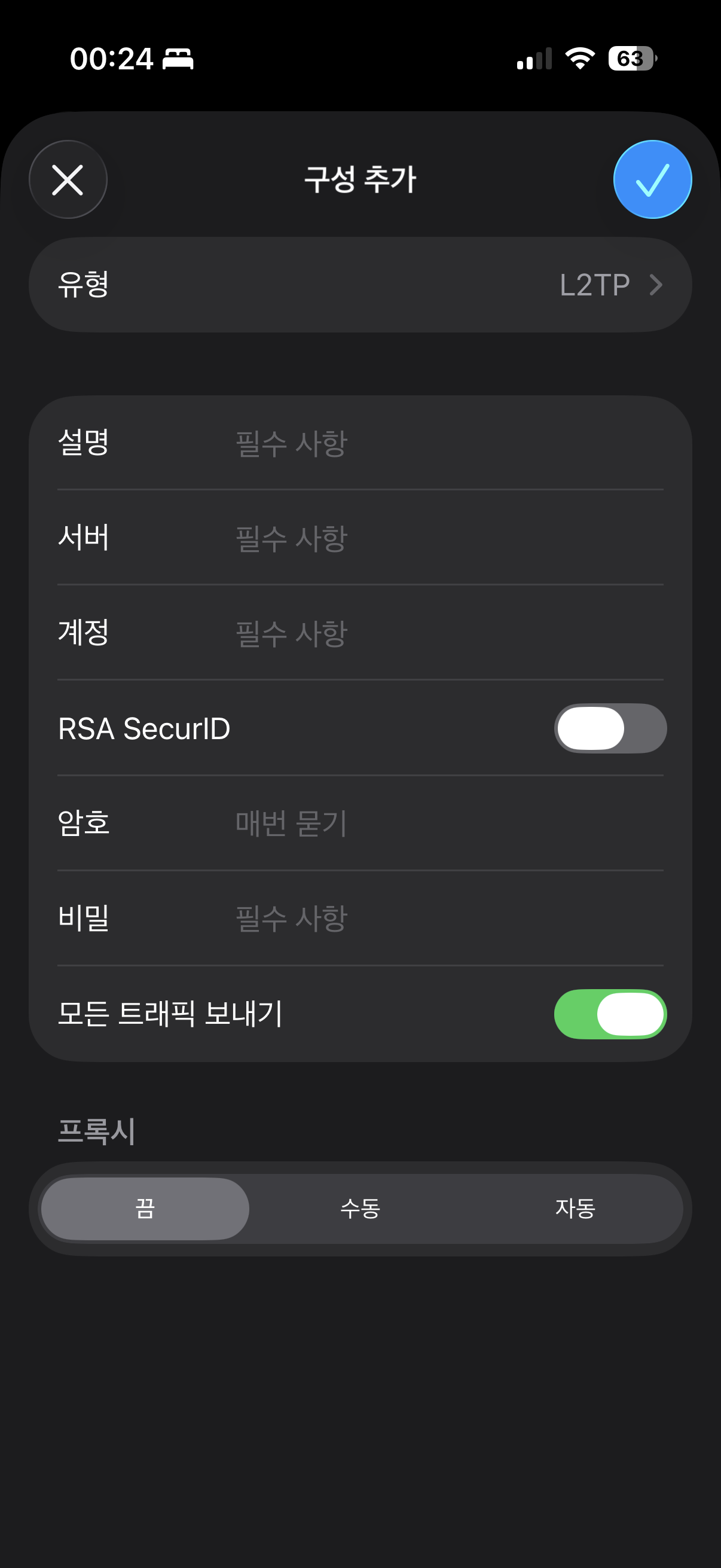
タイプをL2TPに選択し各項目を入力する。
| 項目 | 説明 |
|---|---|
| タイプ | L2TPを選択する。 |
| 説明 | VPN接続の名前だ。識別しやすい名前を自由に入力する。(例:Home) |
| サーバー | VPNサーバーのアドレスを入力する。ドメインを設定した場合はvpn.yourdomain.comを入力する。 |
| アカウント | Synology DSMのユーザーアカウント名を入力する。 |
| RSA SecurID | 使用しないため無効のままにしておく。 |
| パスワード | DSMユーザーアカウントのパスワードを入力する。 |
| シークレット | VPNサーバーで設定した事前共有キーを入力する。 |
| すべてのトラフィックを送信 | 有効にするとVPN接続時にすべてのインターネットトラフィックがVPNを経由して送信される。セキュリティのため有効化を推奨する。 |
設定完了後右上のチェックボタンをタップして保存すればVPNに接続できる。



コメントする