
개요
삼각함수(sin, cos, atan2)를 활용하여 iOS에서 원형 메뉴 아이템을 배치하고 회전시키는 방법을 정리한다.
핵심 공식
x = centerX + radius × cos(angle)
y = centerY + radius × sin(angle)
angle = atan2(y, x)
cos, sin으로 각도를 좌표로 변환하여 메뉴를 배치하고 atan2로 좌표를 각도로 변환하여 터치 회전을 구현한다. 이 포스트에서는 이 공식들이 왜 이렇게 생겼는지 처음부터 단계별로 풀어본다.
정리
1. cos과 sin
1.1. 사다리 비유
벽에 기대어 놓은 사다리를 상상해 본다.
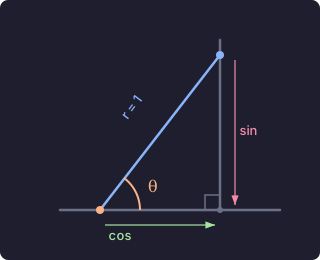
사다리를 눕히면 가로가 길어지고 세로가 짧아진다. 사다리를 세우면 세로가 길어지고 가로가 짧아진다. 각도에 따라 가로와 세로의 분배가 달라진다.
사다리 길이를 100%로 보면 가로가 몇 %, 세로가 몇 %인지 표현할 수 있다. 이 비율에 이름을 붙인 것이 cos(가로 비율)과 sin(세로 비율)이다.
1.2. 왜 cos = x, sin = y인가
직각삼각형에서 cos = 밑변 ÷ 빗변, sin = 높이 ÷ 빗변이다. 빗변(사다리 길이)이 1이면 나눗셈이 사라진다.
cos = 밑변 ÷ 1 = 밑변 그 자체
sin = 높이 ÷ 1 = 높이 그 자체
이 삼각형을 좌표평면에 올려놓으면 밑변 = x축 방향, 높이 = y축 방향이다. 그래서 cos이 곧 x좌표, sin이 곧 y좌표가 된다.
1.3. 단위원
사다리를 빙글 돌리면 끝점이 원을 그린다. 반지름이 1인 이 원을 단위원이라 한다.
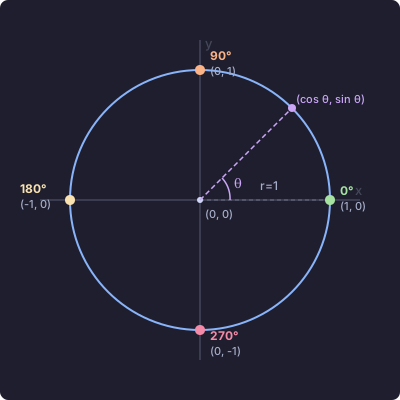
원 위의 어떤 점이든 (cos θ, sin θ)로 표현할 수 있다.
1.4. 값의 범위: -1 ~ 1
단위원 밖으로는 나갈 수 없으니 cos과 sin의 값은 항상 -1에서 1 사이다.
cos = +0.7  →  오른쪽으로 반지름의 70%
cos = -0.7  →  왼쪽으로 반지름의 70%
sin = +0.7  →  아래쪽으로 반지름의 70% (iOS)
sin = -0.7  →  위쪽으로 반지름의 70% (iOS)
cos/sin은 이 각도에서 가로로/세로로 반지름의 몇 %를 이동하느냐를 알려주는 비율표다.
2. 라디안
2.1. 라디안이란
반지름 1인 원의 둘레 위를 걸은 거리다.
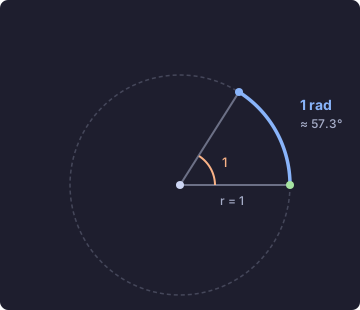
- 원 둘레 = 2 × π × 1 = 2π ≈ 6.28
- 한 바퀴 = 6.28 라디안 = 360°
- 반 바퀴 = π ≈ 3.14 라디안 = 180°
- 1/4 바퀴 = π/2 ≈ 1.57 라디안 = 90°
2.2. 주요 변환 값
| 바퀴 | 라디안 | 도(°) |
|---|---|---|
| 1 | 2π (6.28) | 360° |
| 1/2 | π (3.14) | 180° |
| 1/4 | π/2 (1.57) | 90° |
| 1/8 | π/4 (0.79) | 45° |
도 → 라디안: 도 × 0.0174  (= 도 × π ÷ 180)
라디안 → 도: 라디안 × 57.3  (= 라디안 × 180 ÷ π)
2.3. Swift에서 라디안
Swift의 cos()과 sin() 함수는 라디안만 받는다.
cos(90)        // ❌ 90 라디안 = 5156°로 해석됨
cos(.pi / 2)   // ✅ 이것이 90°
3. iOS 좌표계
3.1. y축이 뒤집혀 있다
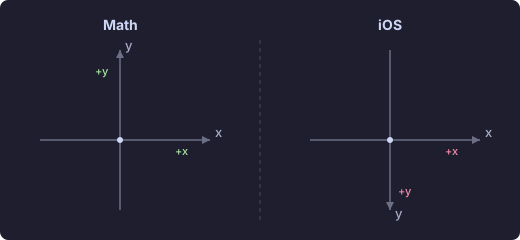
수학에서는 y가 위로 증가하지만 iOS에서는 y가 아래로 증가한다.
3.2. 회전 방향
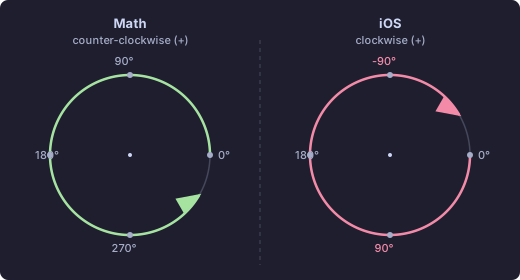
y축이 뒤집혔기 때문에 같은 코드를 실행해도 수학에서 반시계 = iOS에서 시계방향이 된다. 이 특성 덕분에 -π/2(12시)부터 시작하면 시계방향으로 자연스럽게 배치된다.
4. 원형 배치 계산
4.1. 전체 흐름
한 바퀴(2π) ÷ 개수 = 한 조각
-π/2 + 순서 × 한 조각 = 각도
cos(각도), sin(각도) = 비율
비율 × 반지름 = 실제 거리
중심 + 실제 거리 = 최종 좌표
4.2. 단계별 계산(8개 아이콘 예시)
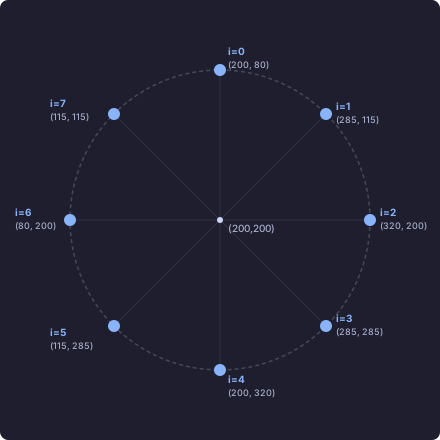
중심(200, 200), 반지름 120으로 8개 아이콘을 12시부터 시계방향으로 배치한다.
4.2.1. 한 바퀴를 라디안으로
2 × π = 2 × 3.14159 = 6.28318 라디안
4.2.2. 8등분
6.28318 ÷ 8 = 0.78540 라디안(= 45°)
4.2.3. 시작점을 12시로
0°는 3시 방향(오른쪽)이다. 12시로 옮기려면 1/4 바퀴 뒤로 간다.
6.28318 ÷ 4 = 1.5708
뒤로(음의 방향): -1.5708 라디안(= -90°)
4.2.4. 각 아이콘의 각도
공식: -1.5708 + i × 0.78540
i=0:  -1.5708 + 0 × 0.7854 = -1.5708  → -90°  (12시)
i=1:  -1.5708 + 1 × 0.7854 = -0.7854  → -45°  (1~2시)
i=2:  -1.5708 + 2 × 0.7854 =  0       →   0°  (3시)
i=3:  -1.5708 + 3 × 0.7854 =  0.7854  →  45°  (4~5시)
i=4:  -1.5708 + 4 × 0.7854 =  1.5708  →  90°  (6시)
i=5:  -1.5708 + 5 × 0.7854 =  2.3562  → 135°  (7~8시)
i=6:  -1.5708 + 6 × 0.7854 =  3.1416  → 180°  (9시)
i=7:  -1.5708 + 7 × 0.7854 =  3.9270  → 225°  (10~11시)
4.2.5. cos/sin 비율 구하기
입력은 라디안, 출력은 -1 ~ 1 사이의 비율이다.
i=0:  cos(-1.5708)= 0.0000   sin(-1.5708)=-1.0000  (가로 없음, 위로 100%)
i=1:  cos(-0.7854)= 0.7071   sin(-0.7854)=-0.7071  (오른쪽 70.7%, 위로 70.7%)
i=2:  cos(0)      = 1.0000   sin(0)      = 0.0000  (오른쪽 100%, 세로 없음)
i=3:  cos(0.7854) = 0.7071   sin(0.7854) = 0.7071  (오른쪽 70.7%, 아래로 70.7%)
i=4:  cos(1.5708) = 0.0000   sin(1.5708) = 1.0000  (가로 없음, 아래로 100%)
i=5:  cos(2.3562) =-0.7071   sin(2.3562) = 0.7071  (왼쪽 70.7%, 아래로 70.7%)
i=6:  cos(3.1416) =-1.0000   sin(3.1416) = 0.0000  (왼쪽 100%, 세로 없음)
i=7:  cos(3.9270) =-0.7071   sin(3.9270) =-0.7071  (왼쪽 70.7%, 위로 70.7%)
4.2.6. 반지름(120) 곱하기
비율에 반지름을 곱하면 실제 이동 거리(pt)가 나온다.
i=0:  가로  0.0000 × 120 =    0     세로 -1.0000 × 120 = -120
i=1:  가로  0.7071 × 120 =   84.9   세로 -0.7071 × 120 =  -84.9
i=2:  가로  1.0000 × 120 =  120     세로  0.0000 × 120 =    0
i=3:  가로  0.7071 × 120 =   84.9   세로  0.7071 × 120 =   84.9
i=4:  가로  0.0000 × 120 =    0     세로  1.0000 × 120 =  120
i=5:  가로 -0.7071 × 120 =  -84.9   세로  0.7071 × 120 =   84.9
i=6:  가로 -1.0000 × 120 = -120     세로  0.0000 × 120 =    0
i=7:  가로 -0.7071 × 120 =  -84.9   세로 -0.7071 × 120 =  -84.9
4.2.7. 중심 좌표(200, 200) 더하기
i=0:  x = 200 +    0   = 200    y = 200 + (-120)  =  80    (12시)
i=1:  x = 200 +   84.9 = 284.9  y = 200 + (-84.9) = 115.1  (1~2시)
i=2:  x = 200 +  120   = 320    y = 200 +    0    = 200    (3시)
i=3:  x = 200 +   84.9 = 284.9  y = 200 +   84.9  = 284.9  (4~5시)
i=4:  x = 200 +    0   = 200    y = 200 +  120    = 320    (6시)
i=5:  x = 200 + (-84.9)= 115.1  y = 200 +   84.9  = 284.9  (7~8시)
i=6:  x = 200 + (-120) =  80    y = 200 +    0    = 200    (9시)
i=7:  x = 200 + (-84.9)= 115.1  y = 200 + (-84.9) = 115.1  (10~11시)
결과를 시각화하면 다음과 같다.
5. atan2
cos과 sin은 각도를 넣으면 좌표가 나왔다. atan2는 반대다. 좌표를 넣으면 각도가 나온다.
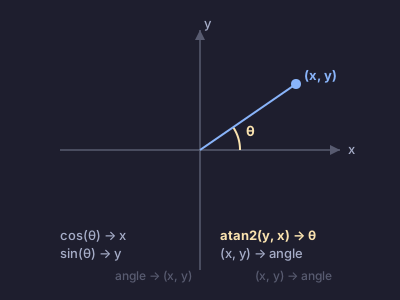
cos(각도) → x 비율      각도 → 좌표
sin(각도) → y 비율      각도 → 좌표
atan2(y, x) → 각도      좌표 → 각도
atan2(y, x)는 원점 (0, 0)에서(x, y) 방향까지의 각도를 라디안으로 반환한다.
- 반환 범위: -π ~ π (-180° ~ 180°)
- 3시 = 0, 6시 = π/2, 9시 = ±π, 12시 = -π/2
원형 메뉴의 중심은 원점이 아니라 화면 중심(예: (200, 300))이다. atan2에 터치 좌표를 그대로 넣으면 원점 기준 각도가 나오므로 터치 좌표에서 중심을 빼서 중심 기준 좌표로 변환해야 한다.
화면 중심 = (200, 300), 터치 = (296, 234)
중심 기준 좌표 = (296 - 200, 234 - 300) = (96, -66)
atan2(-66, 96) → 중심에서 터치 방향의 각도
let center = CGPoint(x: view.bounds.midX, y: view.bounds.midY)
let angle = atan2(point.y - center.y, point.x - center.x)
6. 팬 제스처로 회전
배치된 메뉴를 드래그로 회전시키려면 터치 지점의 각도 변화를 추적해야 한다.
6.1. 회전량 계산
6.1.1. 터치 시작(began)
panStartAngle = angle(for: touchPoint) - currentRotation
터치 지점의 각도에서 현재 회전량을 빼서 오프셋을 기록한다. 이 오프셋은 터치 지점과 메뉴 회전 상태 사이의 차이다.
터치 각도 = 0.5 rad, 현재 회전 = 0.3 rad
오프셋 = 0.5 - 0.3 = 0.2 rad
오프셋을 기록하는 이유는 메뉴가 이미 회전된 상태에서 터치해도 메뉴가 점프하지 않고 부드럽게 이어지도록 하기 위해서다.
6.1.2. 터치 이동(changed)
currentRotation = angle(for: touchPoint) - panStartAngle
새 터치 각도에서 오프셋을 빼면 새 회전량이 나온다.
터치가 0.5 → 1.2로 이동
새 회전 = 1.2 - 0.2(오프셋) = 1.0 rad
회전 변화 = 1.0 - 0.3(이전) = 0.7 rad만큼 회전
6.1.3. 각속도 기록
angularVelocity = newRotation - previousAngle
previousAngle = newRotation
프레임 간 회전 변화량을 각속도로 기록한다. 터치를 뗄 때 이 값이 감속 애니메이션의 초기 속도가 된다.
6.2. 감속 애니메이션
터치를 떼면 갑자기 멈추는 대신 관성처럼 서서히 느려진다.
6.2.1. CADisplayLink
CADisplayLink는 화면 주사율에 동기화되어 매 프레임마다 호출되는 타이머다.
displayLink = CADisplayLink(target: self, selector: #selector(step))
displayLink?.add(to: .main, forMode: .common)
6.2.2. 매 프레임 처리
let dt = link.timestamp - lastTimestamp         // 이전 프레임과의 시간 차(초)
angularVelocity *= pow(0.92, CGFloat(dt * 60))  // 감쇠
currentRotation += angularVelocity              // 회전 적용
layoutMenuItems()                               // 재배치
- dt: 이전 프레임과의 시간 차이(초). 60fps면 약 0.0167초, 프레임 드롭이 발생하면 더 커진다.
- 0.92: 감쇠 계수. 매 프레임 속도가 8%씩 감소한다.
- pow(a, b): a의 b제곱.
pow(0.92, 3)= 0.92³ ≈ 0.779. - pow(0.92, dt × 60): 프레임 속도에 관계없이 일정한 감속을 보장한다. dt가 1/60초(한 프레임)면 0.92¹ = 0.92, dt가 1/30초(프레임 드롭)면 0.92² ≈ 0.846이 된다.
- 각속도가 0.0001 미만이면 타이머를 중지한다.
6.2.3. 감쇠 계수에 따른 느낌
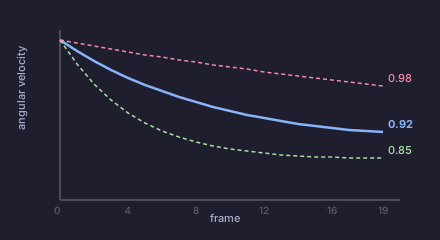
| 계수 | 프레임당 감소 | 느낌 |
|---|---|---|
| 0.98 | 2% | 오래 미끄러짐(빙판) |
| 0.95 | 5% | 부드러운 감속 |
| 0.92 | 8% | 적당한 감속 |
| 0.85 | 15% | 빠른 정지 |
7. Swift 구현
7.1. 균등 배치
let count = 8
let slice = (2 * .pi) / CGFloat(count)  // 한 바퀴(2π) ÷ 8 = 45°씩

for i in 0..<count {
    let angle = -(.pi / 2) + CGFloat(i) * slice
    //          ↑ 12시       ↑ 몇 번째    ↑ 한 조각

    let x = centerX + radius * cos(angle)  // cos = 가로
    let y = centerY + radius * sin(angle)  // sin = 세로
}
7.2. 불균등 배치
간격이 불규칙한 경우 각도를 직접 지정한다.
// 각 아이콘의 각도를 직접 지정(라디안)
let itemAngles: [CGFloat] = [
    -.pi / 2,            // 12시
    -.pi / 4,            // 1~2시
    0,                   // 3시
    .pi / 4,             // 4~5시
    .pi / 2,             // 6시
    .pi * 3 / 4,         // 7~8시
    .pi,                 // 9시
    .pi + .pi / 4        // 10~11시
]

for (i, angle) in itemAngles.enumerated() {
    let x = centerX + radius * cos(angle)
    let y = centerY + radius * sin(angle)
}
7.3. 팬 제스처 회전
배치에 회전을 적용하려면 각 아이콘의 각도에 currentRotation을 더한다.
let center = CGPoint(x: view.bounds.midX, y: view.bounds.midY)
let radius: CGFloat = 120
let slice = (2 * .pi) / CGFloat(menuItems.count)

for (i, item) in menuItems.enumerated() {
    let angle = -(.pi / 2) + CGFloat(i) * slice + currentRotation
    item.center = CGPoint(
        x: center.x + radius * cos(angle),
        y: center.y + radius * sin(angle)
    )
}
각도 변환은 5장, 팬 제스처와 감속 애니메이션은 6장에서 다뤘다.
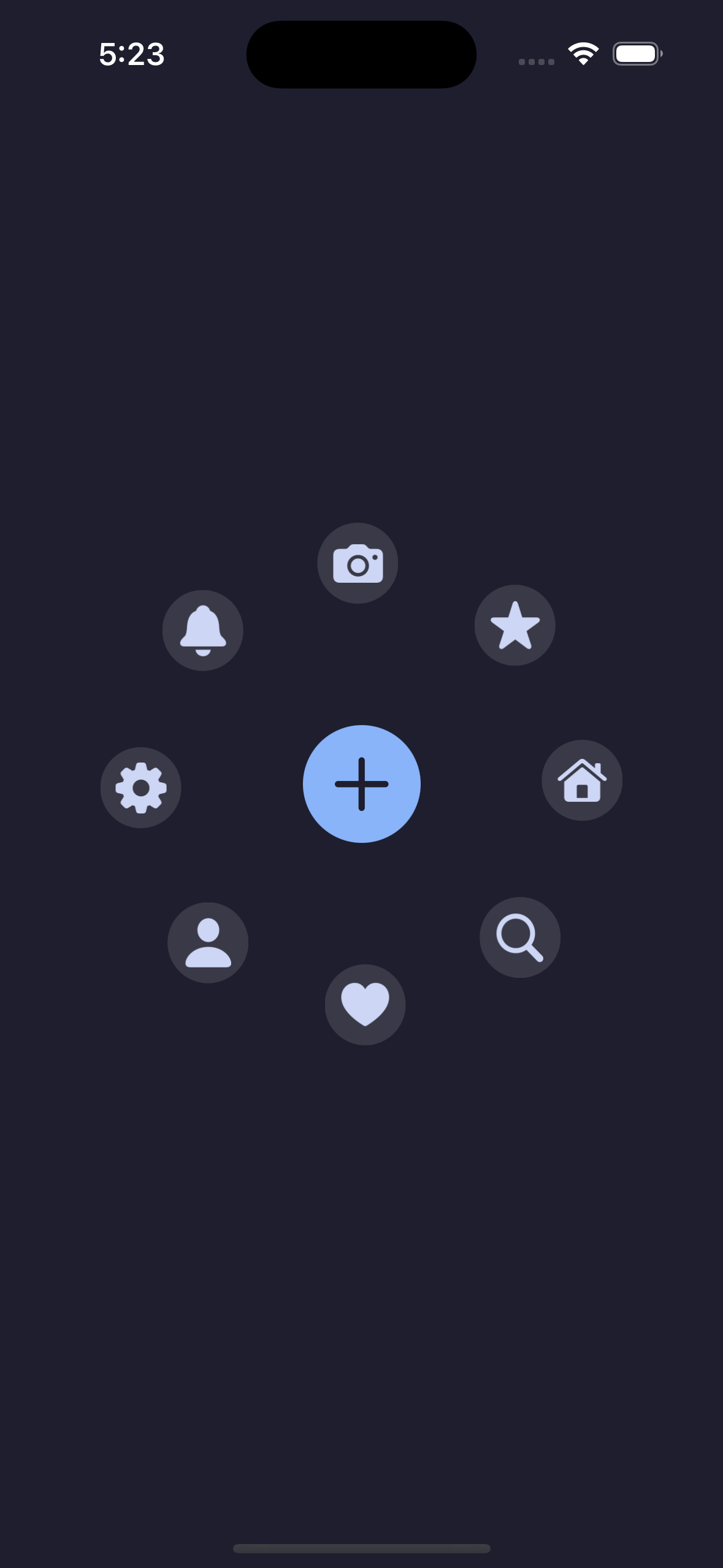
실제 UIKit 앱에서 구현하면 다음과 같다.




댓글남기기