
개요
BlackHole을 이용해 QuickTime Player에서 마이크 입력과 시스템 오디오를 동시에 녹음하는 방법을 정리한다.
정리
macOS의 QuickTime Player는 화면 녹화 시 마이크 입력만 녹음할 수 있고 시스템에서 재생되는 소리(스피커 출력)는 캡처하지 못한다. 마이크와 시스템 오디오를 함께 녹음하려면 가상 오디오 드라이버인 BlackHole을 이용해 시스템 오디오를 루프백한 뒤 마이크 입력과 합쳐서 하나의 입력 장치로 만들어야 한다.
1. BlackHole 설치
BlackHole은 macOS용 오픈소스 가상 오디오 드라이버다. 앱 간에 오디오를 라우팅할 수 있게 해준다. 공식 사이트에서 설치 파일을 다운로드하여 실행하면 된다.
설치가 완료되면 오디오 MIDI 설정(Audio MIDI Setup)의 장치 목록에 BlackHole 16ch가 나타난다.
2. 다중 출력 기기 생성
시스템 오디오를 스피커(또는 이어폰)로 들으면서 동시에 BlackHole로도 보내려면 다중 출력 기기가 필요하다.
오디오 MIDI 설정을 열고 왼쪽 하단의 + 버튼을 클릭한 뒤 다중 출력 기기 생성을 선택한다.
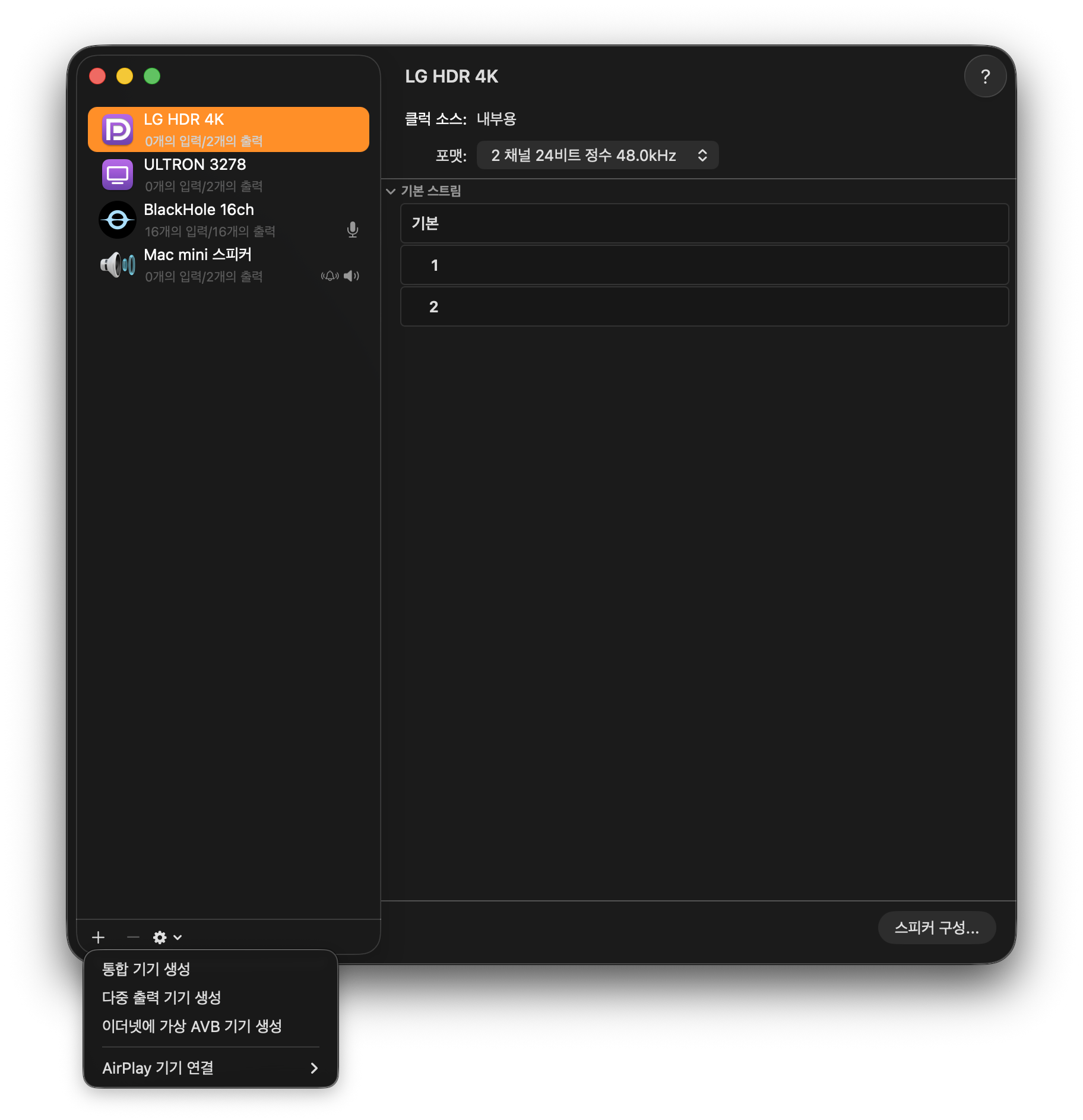 오디오 MIDI 설정 — 하단
 + 버튼으로 기기를 생성한다
오른쪽 패널에서 실제로 소리를 들을 출력 장치(AirPods, 스피커 등)와 BlackHole 16ch를 모두 체크한다. BlackHole의 드리프트 보정도 체크해 준다.
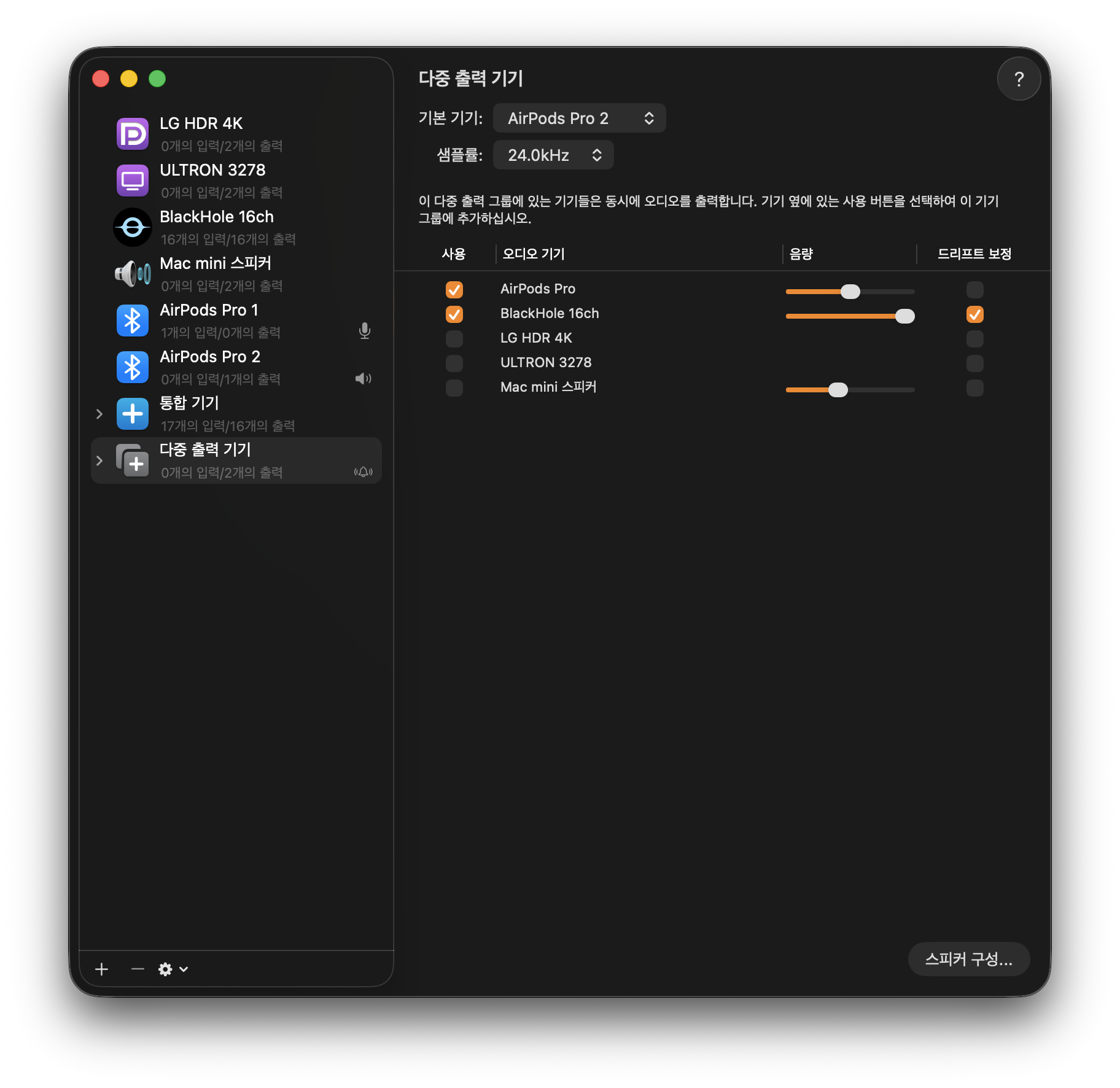 다중 출력 기기 — 스피커와 BlackHole을 함께 선택한다
이렇게 하면 시스템 오디오가 스피커와 BlackHole 양쪽으로 동시에 출력된다.
3. 통합 기기 생성
마이크 입력과 BlackHole 입력을 하나의 장치로 합치려면 통합 기기가 필요하다.
다시 + 버튼을 클릭해 통합 기기 생성을 선택한다. 오른쪽 패널에서 마이크(AirPods Pro 등)와 BlackHole 16ch를 모두 체크한다. BlackHole의 드리프트 보정을 체크한다.
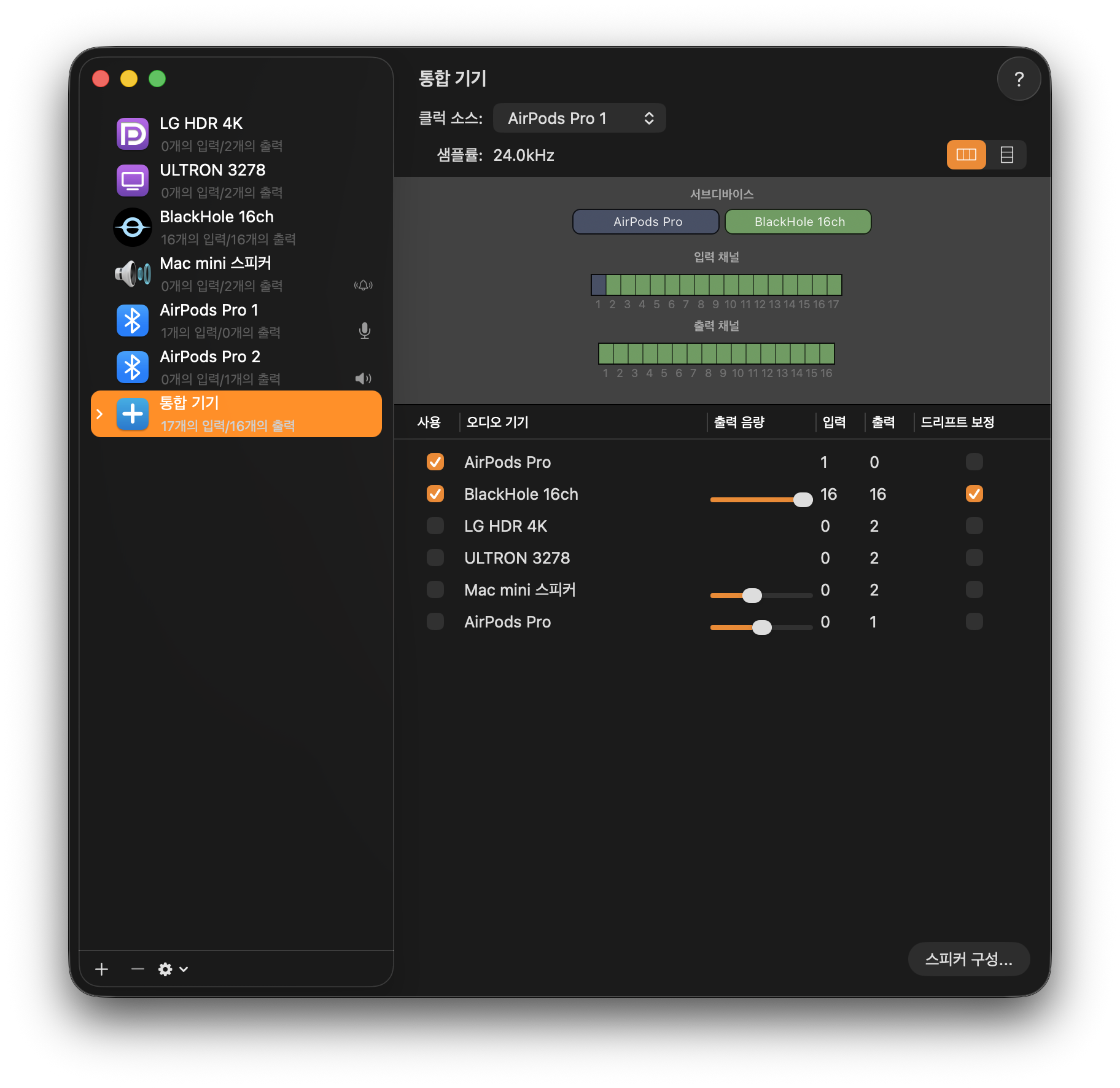 통합 기기 — 마이크와 BlackHole을 하나의 입력 장치로 합친다
통합 기기는 마이크의 물리적 입력 채널과 BlackHole의 가상 입력 채널을 하나로 묶어서 QuickTime Player가 두 소스를 동시에 캡처할 수 있게 해준다.
4. 시스템 출력 장치 변경
메뉴바의 사운드 아이콘을 클릭하거나 시스템 설정 → 사운드에서 출력 장치를 앞서 만든 다중 출력 기기로 변경한다.
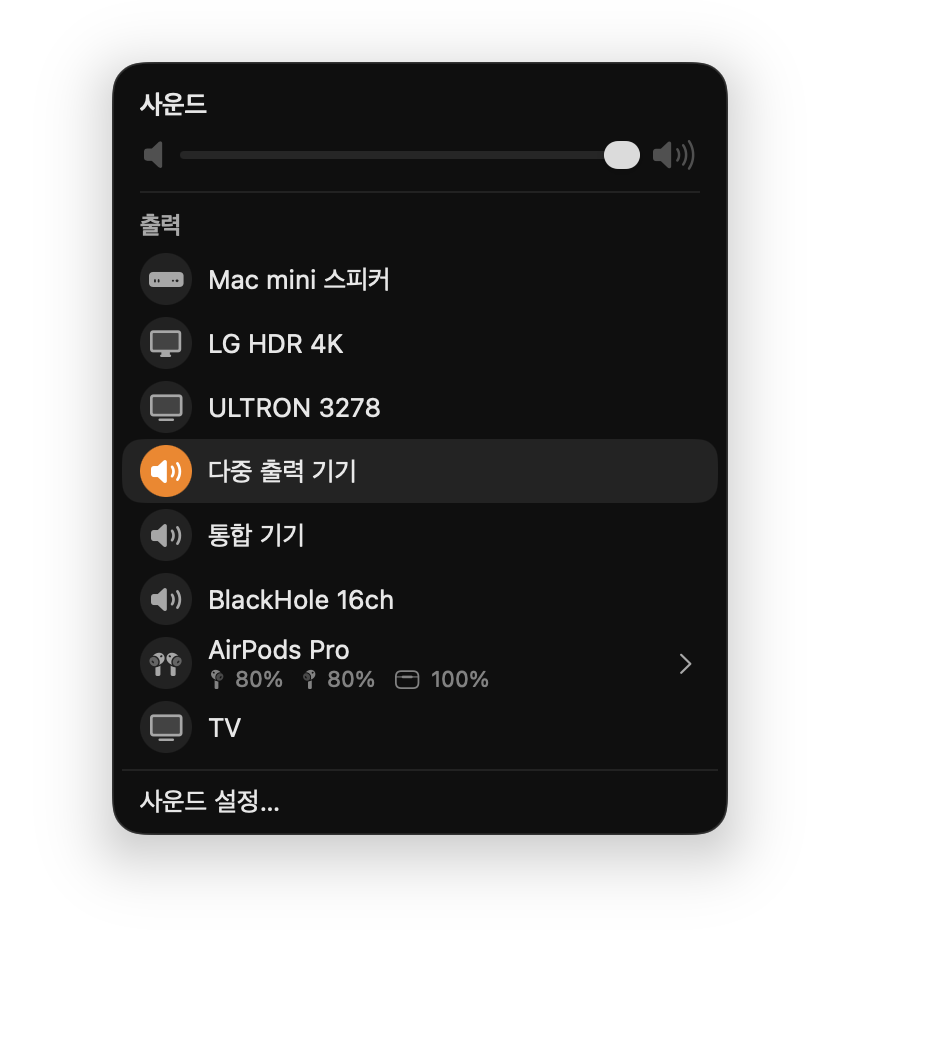 사운드 출력을 다중 출력 기기로 변경한다
이 상태에서는 시스템 오디오가 스피커와 BlackHole로 동시에 출력된다. 스피커로 소리를 정상적으로 들으면서 BlackHole을 통해 녹음도 가능해진다.
5. QuickTime Player로 녹음
QuickTime Player를 열고 ⌘⇧5 또는 메뉴에서 파일 → 새로운 화면 기록을 선택한다. 하단 툴바에서 옵션을 클릭하면 마이크 항목이 나타난다. 여기서 통합 기기를 선택한다.
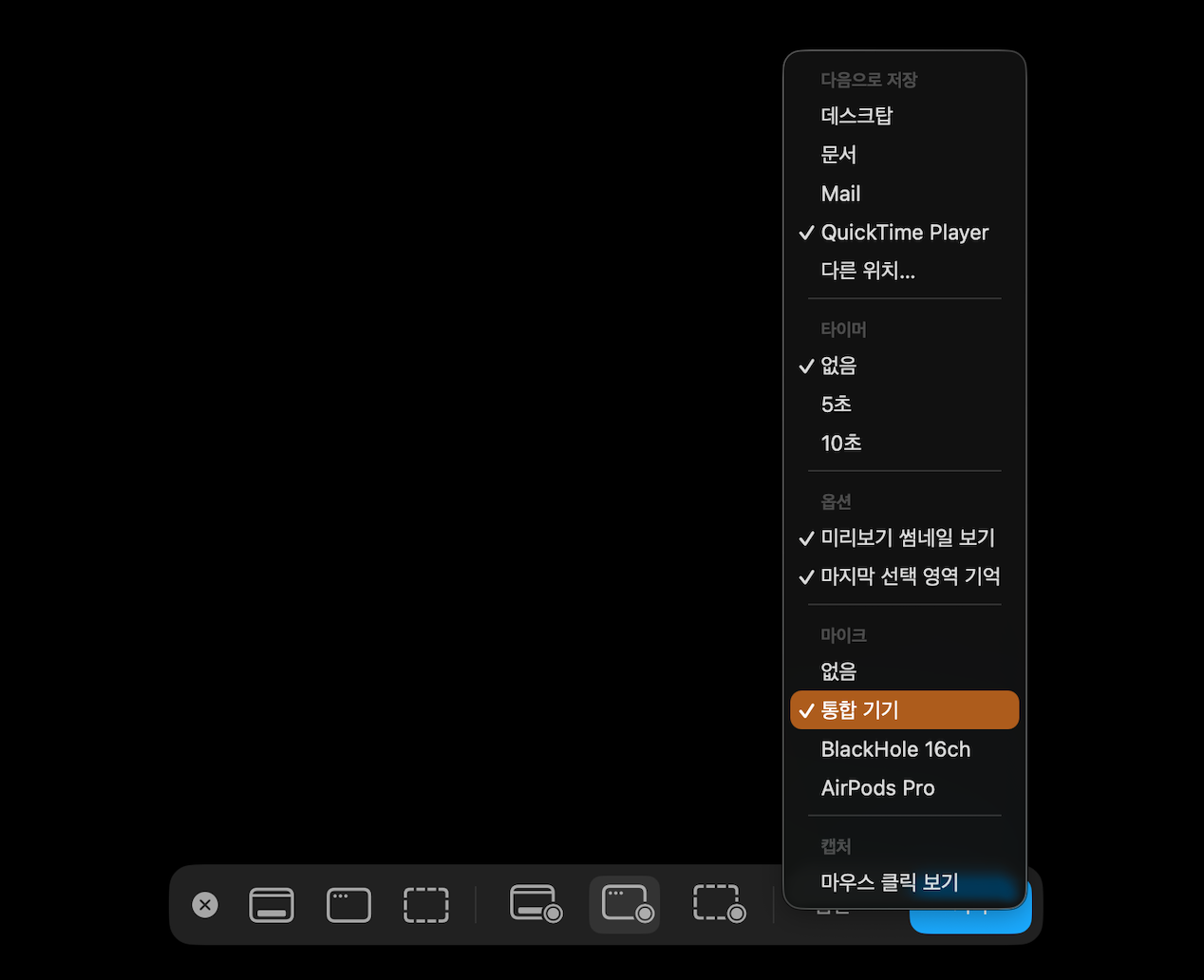 QuickTime 화면 기록 — 마이크를 통합 기기로 선택한다
녹화를 시작하면 마이크 입력과 시스템 오디오가 함께 녹음된다.
6. 녹음 후 원래대로 되돌리기
녹음이 끝나면 사운드 출력을 원래 장치(스피커, AirPods 등)로 다시 변경한다. 다중 출력 기기 상태에서는 시스템 볼륨 조절이 되지 않을 수 있다.
7. BlackHole 삭제
BlackHole을 더 이상 사용하지 않으면 /Library/Audio/Plug-Ins/HAL/ 경로에서 BlackHole16ch.driver를 삭제하면 된다.
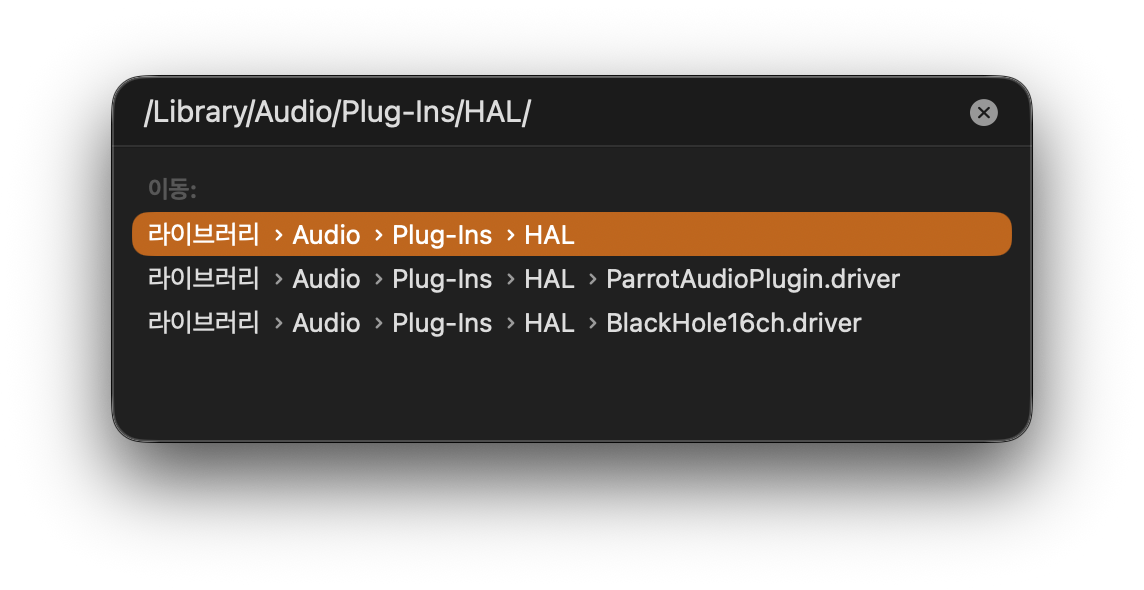 Finder에서
 /Library/Audio/Plug-Ins/HAL/로 이동
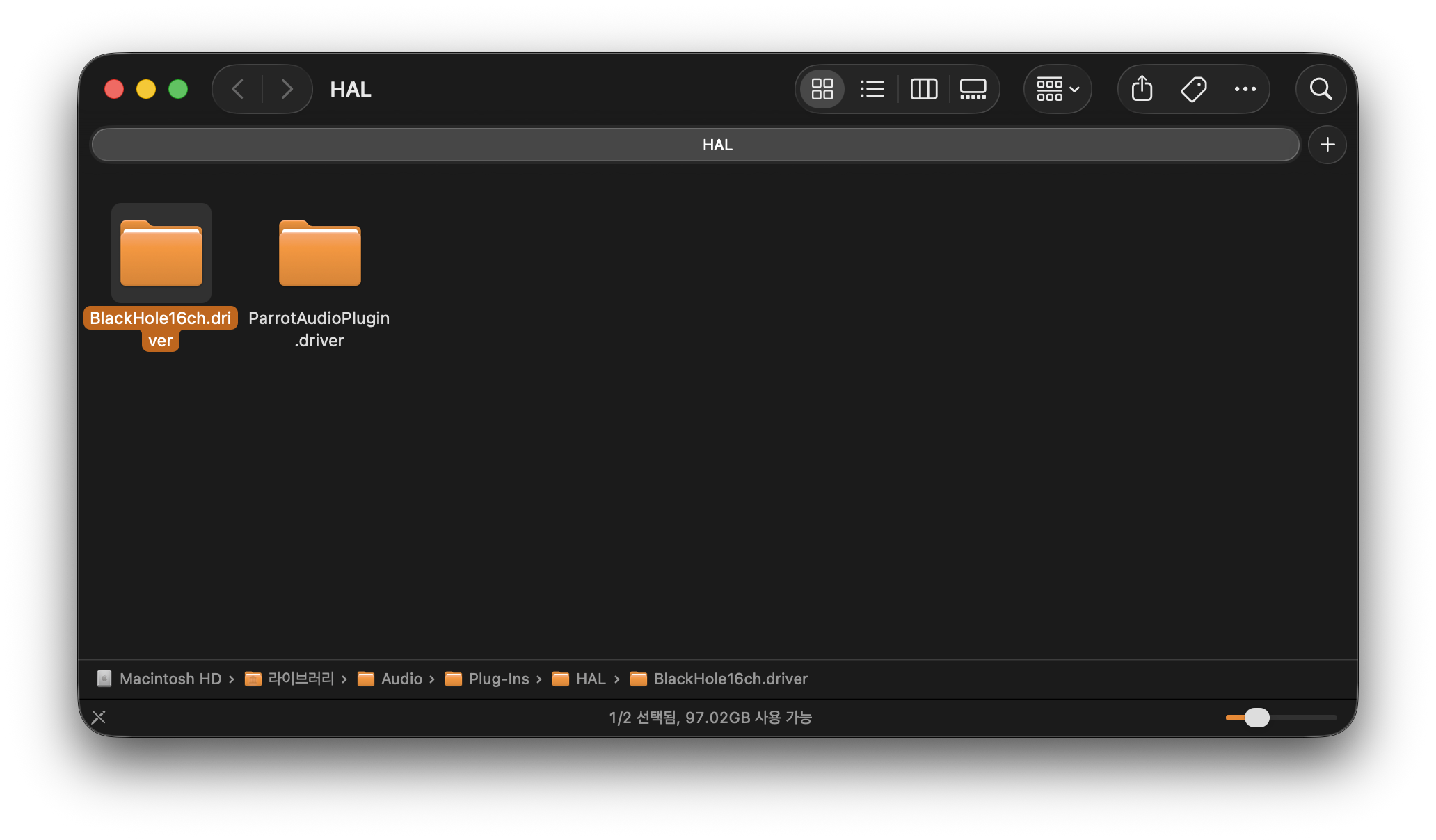 BlackHole16ch.driver를 삭제하면 된다



댓글남기기