
개요
기존 Raspberry Pi + RS485 TO USB 구성의 유지보수 문제를 개선하기 위해 RS485-WiFi 변환기 교체를 검토한 내용을 정리한다.
정리
1. 기존 구성
기존에는 Raspberry Pi 4에 Home Assistant를 설치하고 RS485 TO USB 변환기를 USB로 직접 연결하여 월패드를 제어하고 있었다.
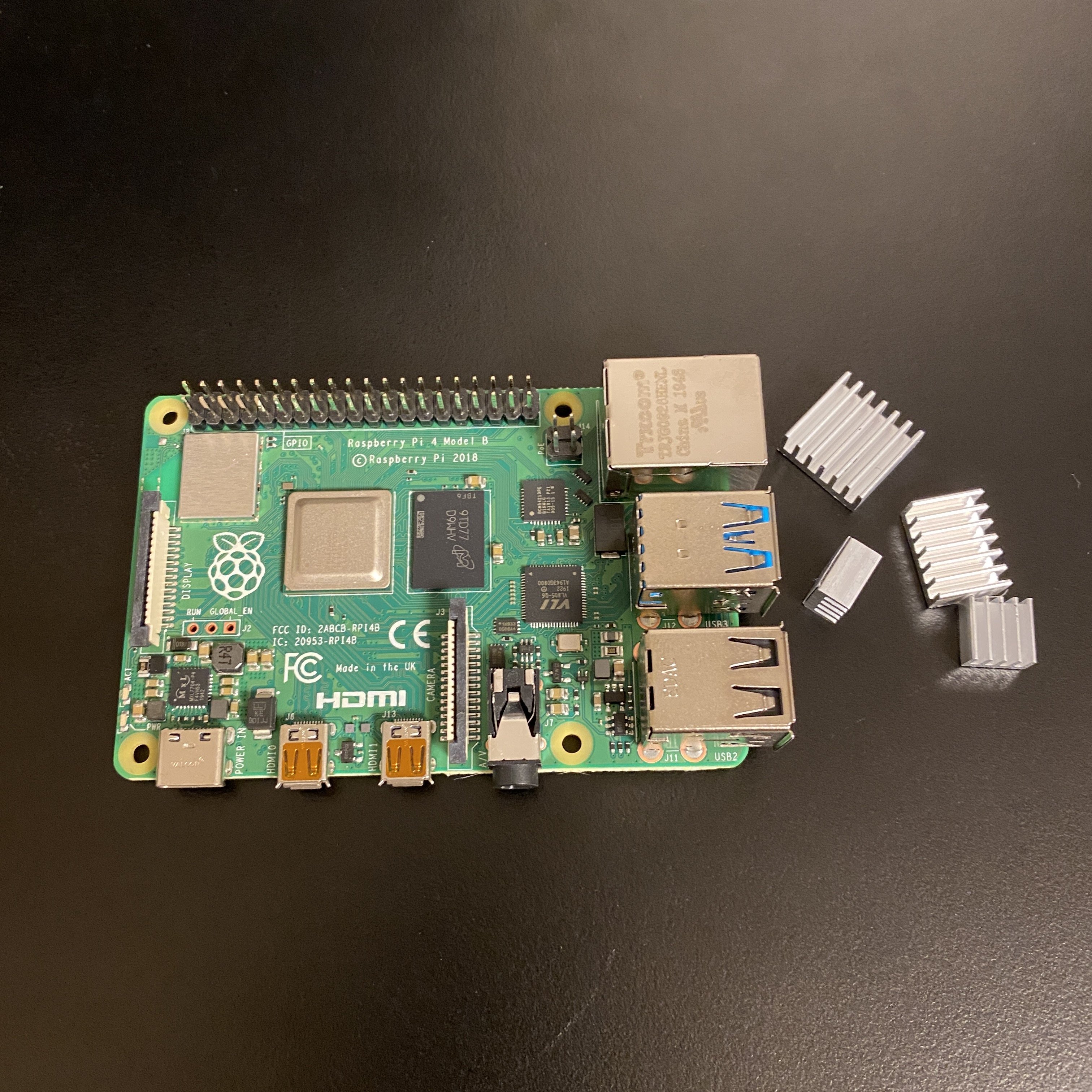
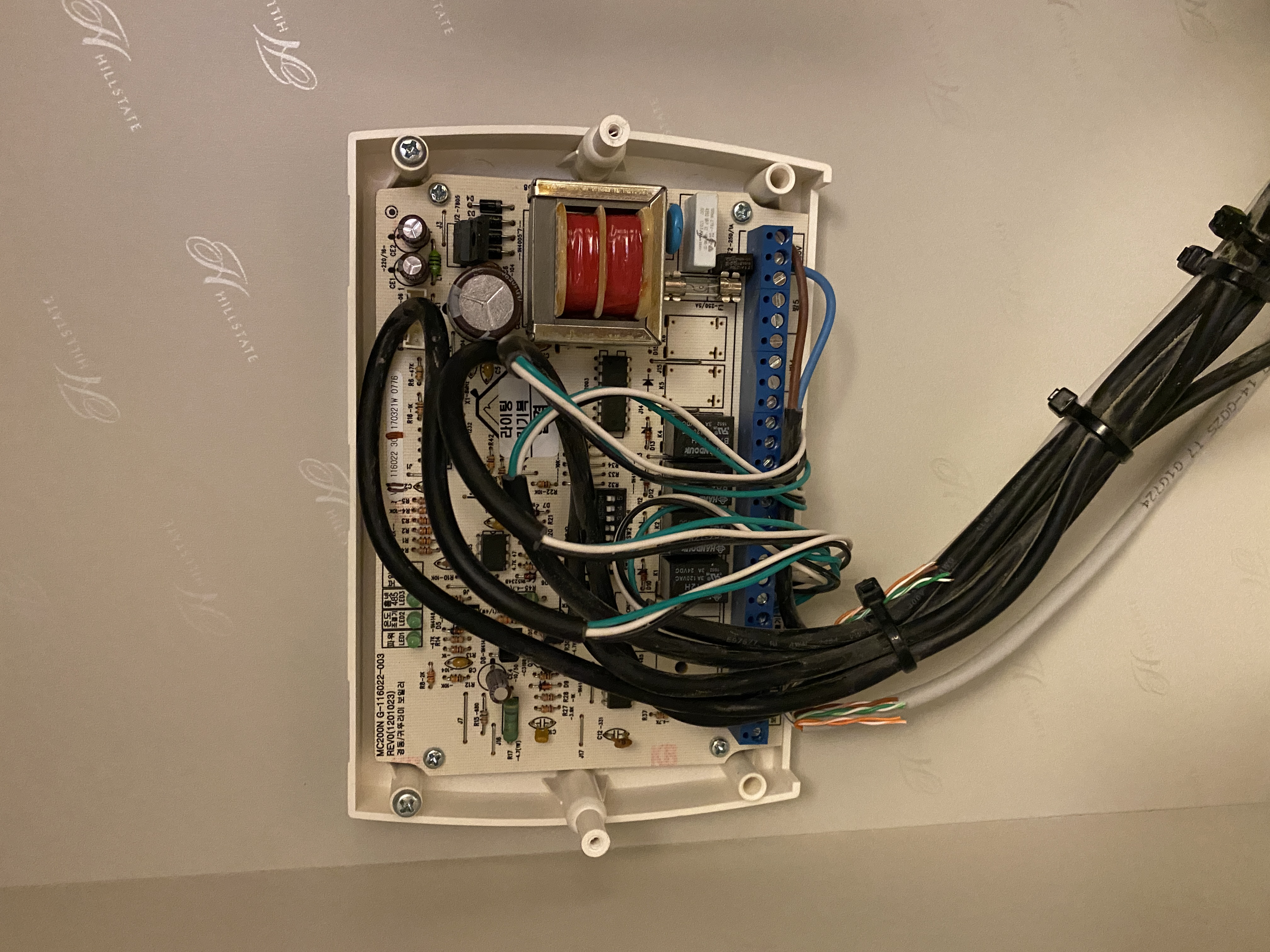
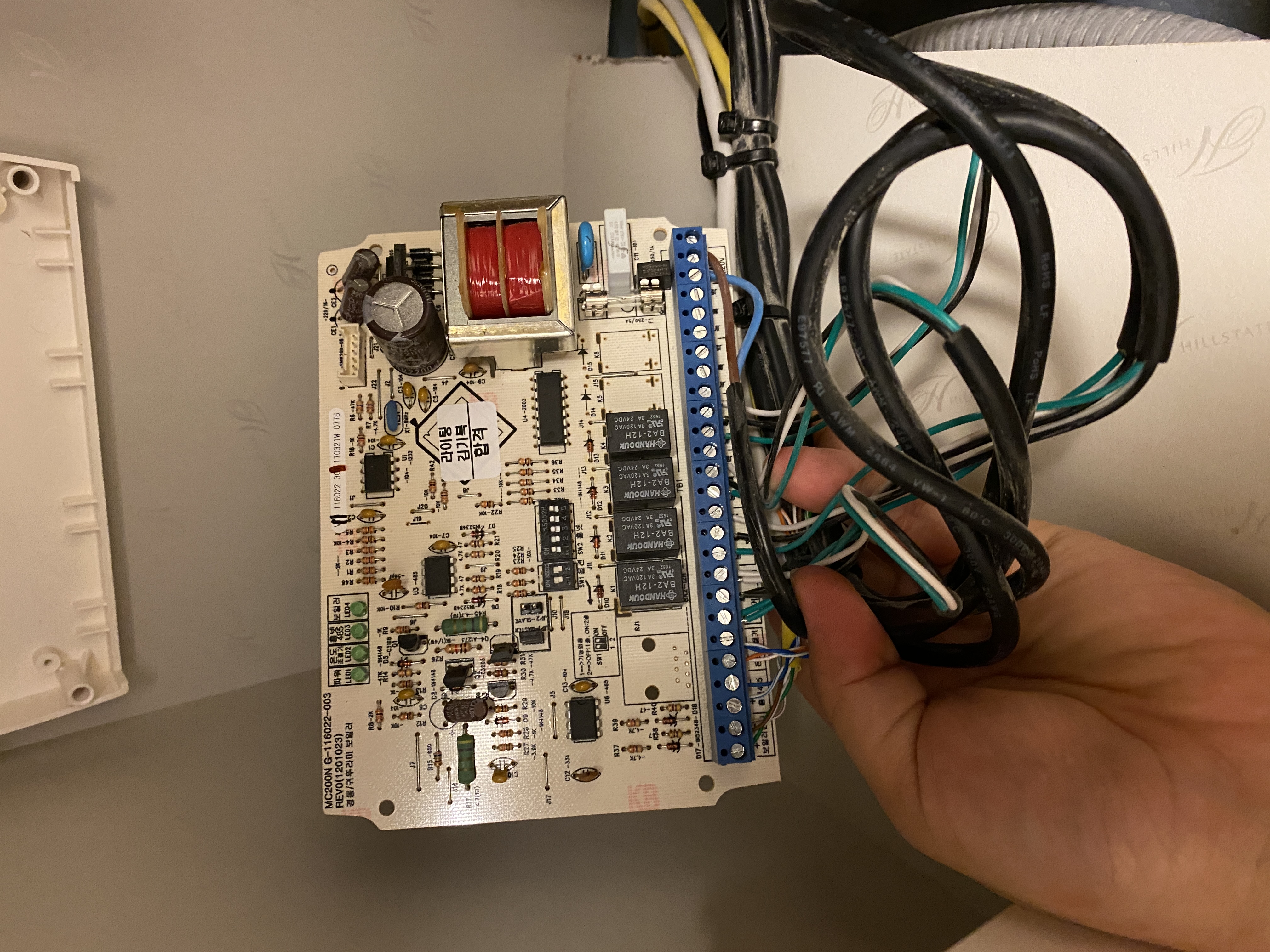
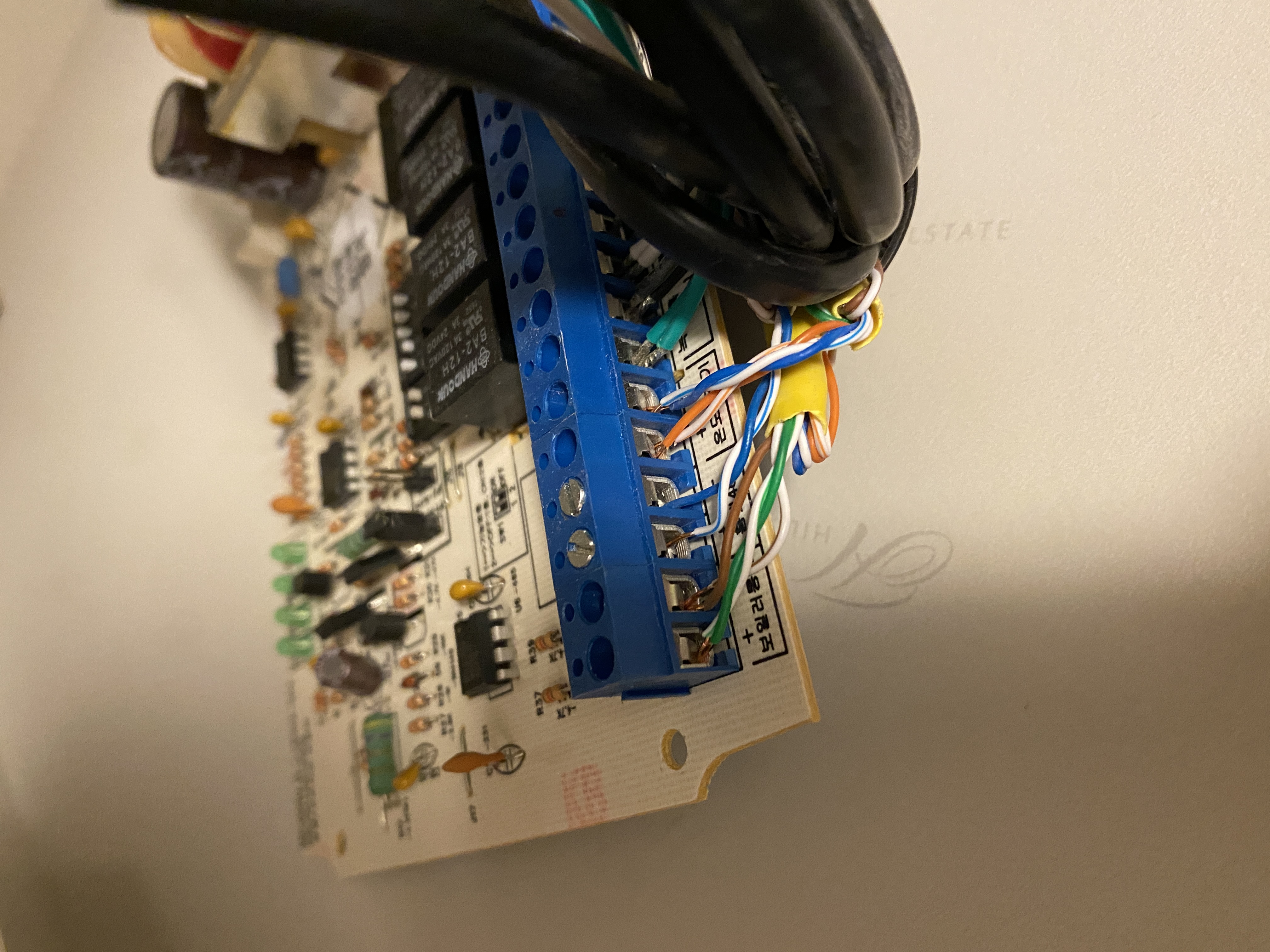
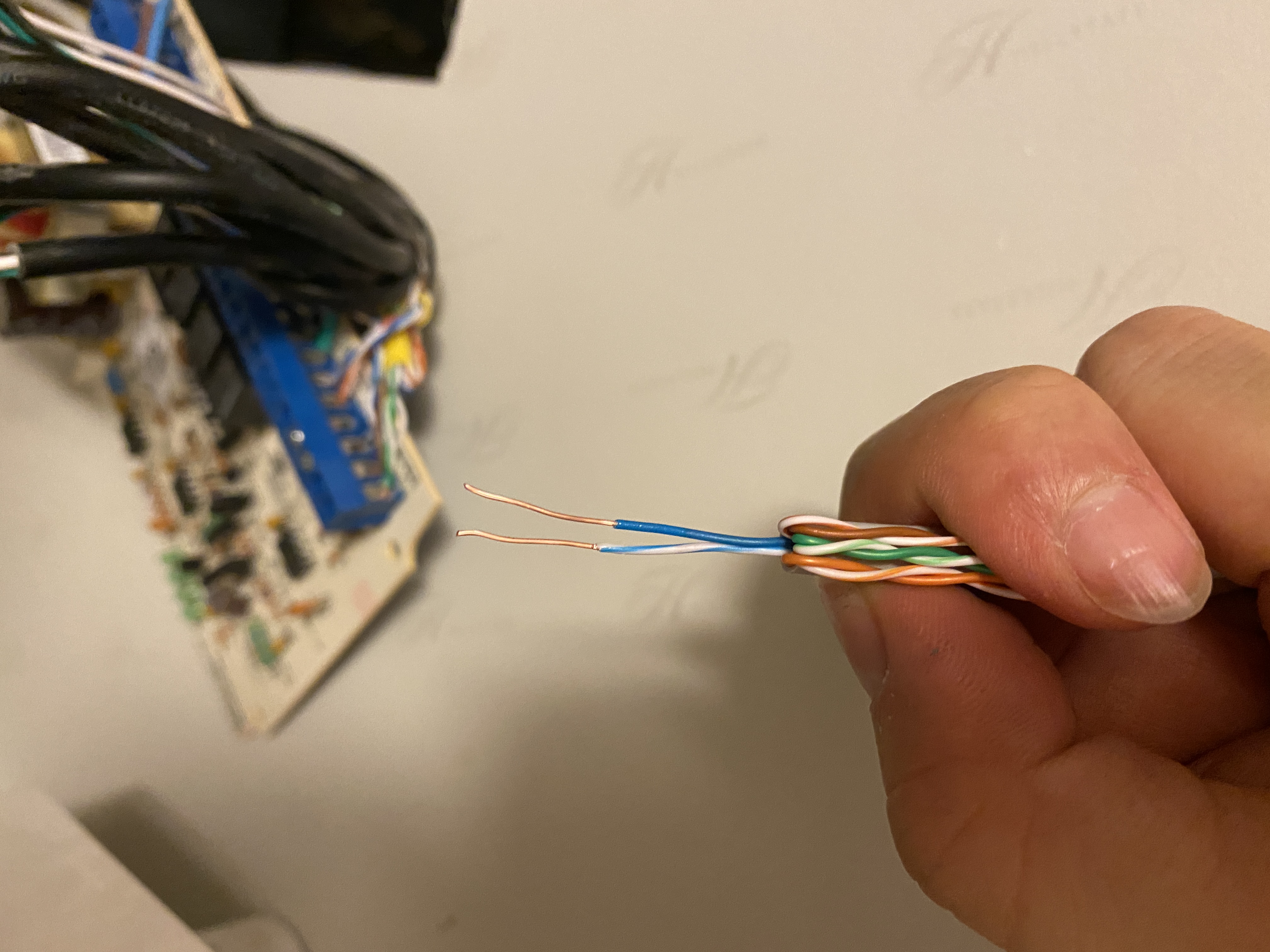
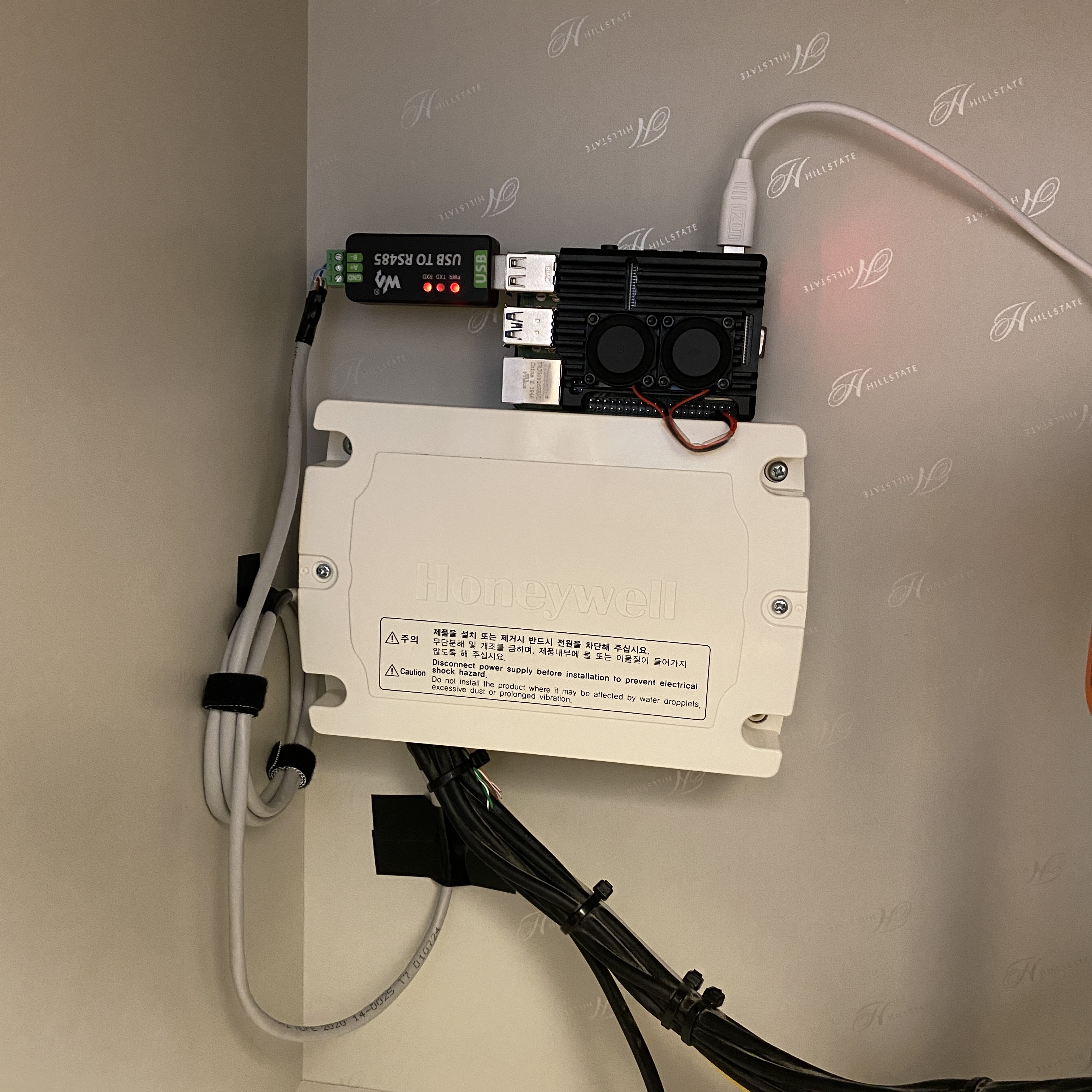
동작 자체는 문제가 없었지만 유지보수가 생각보다 힘들었다. Home Assistant 서버와 RS485 인터페이스가 하나의 Raspberry Pi에 묶여 있어서 서버 교체나 위치 변경이 어렵고 SD 카드 수명 문제도 신경 써야 했다.
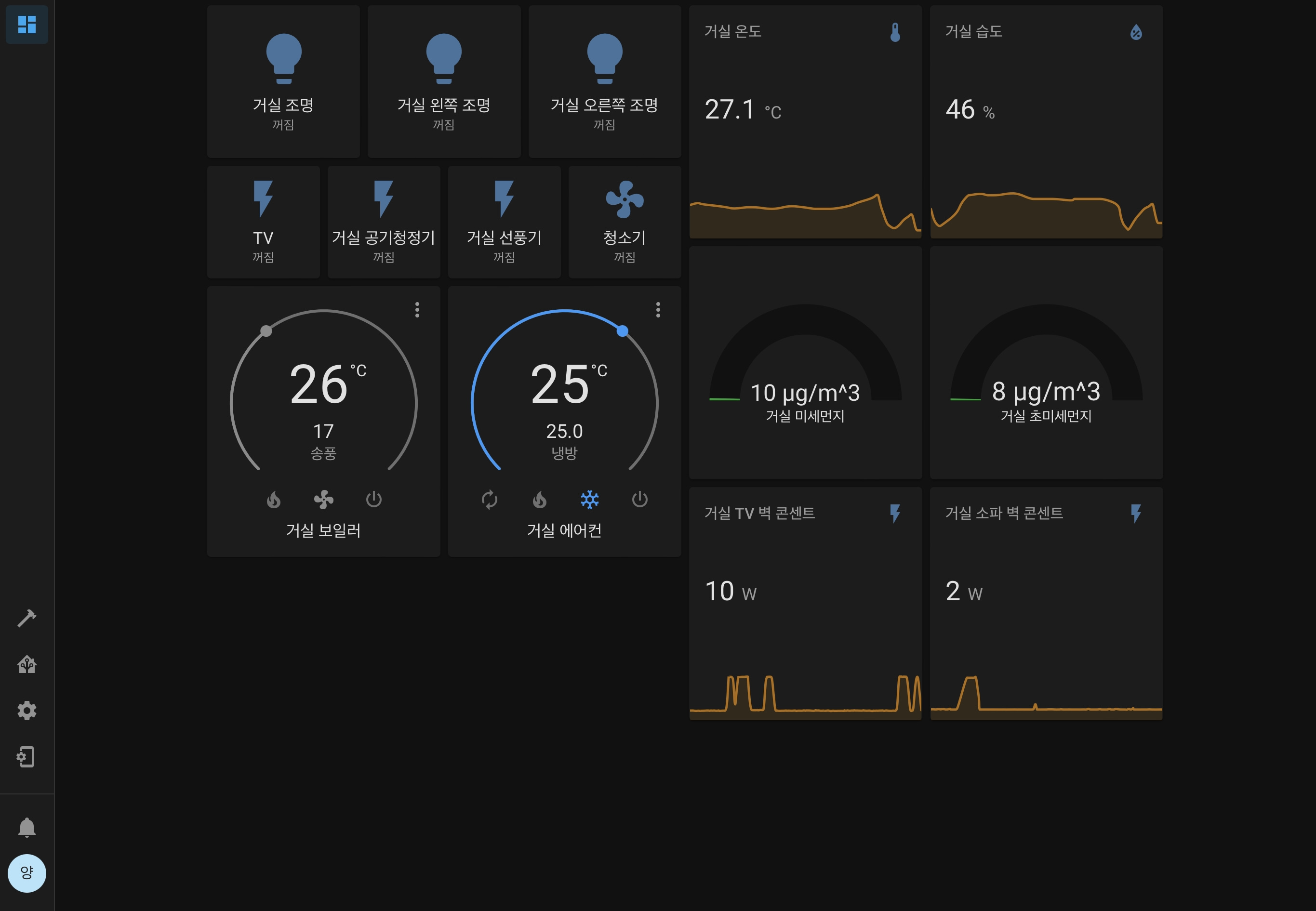
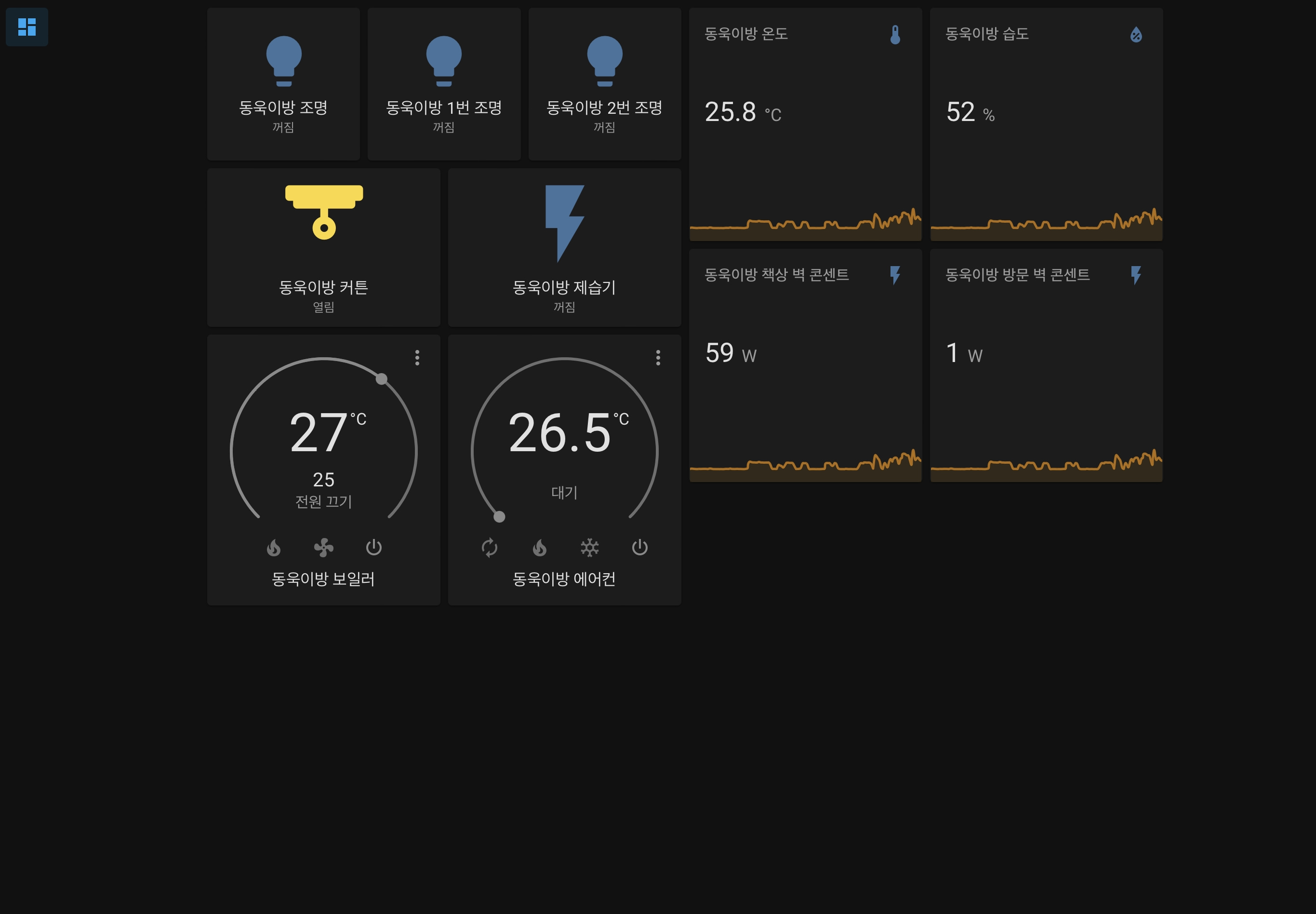
RS485-WiFi 변환기로 교체하면 Home Assistant 서버를 별도의 기기(NAS, 미니 PC 등)에 설치하고 변환기만 월패드 근처에 두면 되므로 유지보수가 수월해진다. 이 글에서는 교체를 위한 RS485-WiFi 변환기의 하드웨어 구성과 설정 방법을 검토한다.
2. 시스템 구성도
현대통신(IMAZU) 월패드를 Home Assistant에서 제어하려면 월패드의 RS485 버스에 RS485-WiFi 변환기를 연결하여 TCP/IP 네트워크로 패킷을 중계해야 한다. 전체 시스템 구성은 다음과 같다.
+----------+          +---------------------------+          +--------+          +-----------+
| Wallpad  |  RS485   | RS485-WiFi Converter      |  WiFi    | Router |  LAN     | HA Server |
| (IMAZU)  |==========| (Waveshare/HF2211S/EW11A) |==========|        |==========|           |
+----------+  A+/B-   +---------------------------+  TCP/IP  +--------+          +-----------+
      |
      | RS485 Bus
      |
+----------------+
| Light, Heating |
| Gas, Fan, AC   |
+----------------+
월패드는 RS485 버스를 통해 조명, 난방, 가스밸브, 환풍기, 에어컨 등 각종 기기를 제어한다. RS485-WiFi 변환기는 이 버스에 병렬로 연결되어 패킷을 수신하고 Home Assistant 서버로 전달한다.
3. 부품 목록
3.1. 필수 부품
| 부품 | 용도 |
|---|---|
| RS485-WiFi 변환기 | RS485 신호를 TCP/IP로 변환한다. Waveshare RS485 TO WIFI/ETH, Waveshare RS232/485 TO WIFI ETH (B), Hi-Flying HF2211S, Hi-Flying EW11A-0 중 하나를 선택한다. |
| DC 어댑터(5V 또는 12V) | RS485-WiFi 변환기의 전원을 공급한다. 변환기 사양에 맞는 전압을 선택한다. |
| UTP 케이블(Cat.5e 이상) | RS485 A+/B- 신호선 연결에 사용한다. 기존 배선이 없는 경우 필요하다. |
| Home Assistant 서버 | 월패드 패킷을 수신하고 기기를 제어하는 홈 오토메이션 서버다. |
3.2. RS485-WiFi 변환기 비교
| 항목 | Waveshare RS485 TO WIFI/ETH | Waveshare RS232/485 TO WIFI ETH (B) | Hi-Flying HF2211S | Hi-Flying EW11A-0 |
|---|---|---|---|---|
| 연결 방식 | WiFi + Ethernet(RJ45) | WiFi + Ethernet(RJ45) | WiFi 전용 | WiFi 전용 |
| 전원 | 스크류 터미널(5~36V) 또는 PoE | DC 5.5mm 잭 + 스크류 터미널(6~36V), PoE 가능 | 스크류 터미널(5~36V) | 스크류 터미널(5~18V) 또는 DC 잭 |
| RS485 연결 | 스크류 터미널(A+, B-, GND) | 스크류 터미널(A+, B-) | 스크류 터미널(A, B, GND) | 스크류 터미널(A+, B-, VCC, GND) |
| 외장 | 플라스틱 | 금속 케이스(84x64x24mm) | 플라스틱(79x53x25mm) | 플라스틱 |
| 설정 방식 | 웹 UI(브라우저) | 웹 UI(브라우저) | 웹 UI(브라우저) | 웹 UI(브라우저) |
| 장점 | Ethernet 지원으로 안정적, PoE 가능 | DC 잭으로 전원 연결 간편, 금속 외장, PoE 가능 | 넓은 전압 범위(5~36V), RS485 8kV ESD 보호 | 소형이라 설치 공간이 적음 |
| 단점 | 스크류 터미널 전원 연결이 번거로움 | 가격이 상대적으로 높음 | WiFi만 지원, 내장 안테나로 수신 감도 낮음 | WiFi만 지원하여 환경에 따라 불안정 |
유선 Ethernet이 가능한 환경이면 Waveshare가 적합하고 설치 공간이 좁거나 WiFi만 사용 가능한 환경이면 EW11A-0이 적합하다. 넓은 입력 전압 범위가 필요하거나 ESD 보호가 중요한 환경이면 HF2211S를 선택한다. 스크류 터미널에 전선을 직접 결선하는 것이 번거롭다면 DC 5.5mm 잭을 지원하는 RS232/485 TO WIFI ETH (B) 모델을 선택하면 된다.
3.3. 보조 부품
| 부품 | 용도 |
|---|---|
| DC 잭-스크류 터미널 변환 커넥터 | EW11A-0에 DC 어댑터를 연결할 때 편리하다. |
| 실리콘 전선(AWG 22~24) | RS485 결선 연장이 필요한 경우 사용한다. 내열성이 우수하다. |
| 압착 단자(페룰 터미널) | 스크류 터미널에 전선을 안정적으로 고정한다. |
| 절연 테이프 또는 수축 튜브 | 노출된 전선 접합부를 절연 처리한다. |
4. RS485 기초
4.1. RS485 통신이란
RS485는 산업용으로 널리 사용되는 차동 신호 기반의 직렬 통신 규격이다. 하나의 버스에 여러 장치를 연결할 수 있는 멀티드롭 방식을 지원하며 최대 1,200m까지 통신이 가능하다. 아파트 월패드 시스템에서는 월패드(마스터)와 각종 기기(슬레이브)가 하나의 RS485 버스를 공유하여 통신한다.
4.2. A+/B- 차동 신호
RS485는 두 개의 신호선 A+와 B-의 전압 차이로 데이터를 전달한다.
        A+ -----+     +-----+     +-----
                |     |     |     |
        B- -+   | +---+     +---+ |
            |   | |             | |
            +---+ +-------------+ +-----

        Logic 1: A+ > B- (positive)
        Logic 0: A+ < B- (negative)
외부 노이즈가 두 신호선에 동일하게 유입되더라도 전압 차이는 유지되기 때문에 노이즈에 강하다. 이 특성 덕분에 아파트 내부의 긴 배선 환경에서도 안정적으로 동작한다.
4.3. 9600 baud, 8N1 설정
현대통신 월패드의 RS485 통신은 다음 파라미터를 사용한다.
| 항목 | 값 | 설명 |
|---|---|---|
| Baud Rate | 9600 | 초당 9600비트를 전송한다. |
| Data Bits | 8 | 한 프레임에 8비트의 데이터를 전송한다. |
| Parity | None(N) | 패리티 비트를 사용하지 않는다. |
| Stop Bits | 1 | 1비트의 정지 비트를 사용한다. |
이 설정은 RS485-WiFi 변환기의 시리얼 파라미터에 동일하게 적용해야 한다.
5. 현대통신 월패드 RS485 결선
5.1. 월패드 단자함 구조
아파트의 RS485 통신선은 보통 세대 현관 부근의 통신 단자함(분배 박스) 또는 월패드 뒤편에 집중되어 있다. 현대통신 월패드 시스템의 일반적인 결선 구조는 다음과 같다.
+----------------------------------------------------+
|                  Junction Box                      |
|                                                    |
|  +-----------+  +-----------+  +--------------+    |
|  | Wallpad   |  | Sub-phone |  | Honeywell    |    |
|  | RS485     |  | RS485     |  | Water Dist.  |    |
|  | A+  B-    |  | A+  B-    |  | A+  B-       |    |
|  +--+---+----+  +--+---+----+  +--+---+-------+    |
|     |   |          |   |          |   |            |
|     +---+----------+---+----------+---+            |
|              RS485 Bus (Daisy Chain)               |
+----------------------------------------------------+
RS485 버스는 데이지 체인 방식으로 연결되어 있으며 A+는 A+끼리, B-는 B-끼리 연결된다.
5.2. RS485 A+/B- 선 찾기
통신 단자함 내부에서 RS485 통신선을 찾는 방법은 다음과 같다.
- 월패드 뒤편의 커넥터에서 RS485 표시가 있는 단자를 확인한다
- 일반적으로 2선(A+, B-)으로 구성되어 있으며 색상은 시공 업체마다 다를 수 있다
- 멀티미터로 두 선 사이의 전압을 측정하면 통신 중일 때 0~5V 범위에서 변동하는 것을 확인할 수 있다
- 통신이 없는 상태에서는 약 0V 또는 일정한 DC 전압이 측정된다
5.3. 하니웰(Honeywell) 온수분배기에서 결선하는 경우
난방 제어용 하니웰 온수분배기가 설치된 경우 온수분배기의 RS485 단자에서 분기하여 연결할 수 있다.
+------------------------------+
|   Honeywell Water Dist.      |
|                              |
|   [A+] [B-]    [A+] [B-]     |
|    IN             OUT        |
+---+----+--------+----+-------+
    |    |        |    |
    |    |        |    +---- B- ---- RS485-WiFi Conv. B-
    |    |        +--------- A+ ---- RS485-WiFi Conv. A+
    |    +------------------ B- ---- Wallpad B-
    +----------------------- A+ ---- Wallpad A+
온수분배기의 OUT 단자에서 RS485-WiFi 변환기로 분기하면 된다. IN 단자는 월패드에서 오는 기존 배선이 연결되어 있다.
5.4. 서브폰 뒤에서 결선하는 경우
거실이나 각 방의 서브폰(인터폰) 뒤에도 RS485 배선이 와 있는 경우가 있다. 서브폰 뒤에서 결선하면 통신 단자함까지 가지 않아도 된다.
+----------------------+
|   Behind Sub-phone   |
|                      |
|   [A+] [B-] [etc]    |
+---+----+-------------+
    |    |
    |    |    Existing RS485 Bus (Wallpad)
    |    |
    |    +------- B- ---- RS485-WiFi Conv. B-
    +------------ A+ ---- RS485-WiFi Conv. A+
기존 배선은 그대로 두고 A+/B- 선에 병렬로 RS485-WiFi 변환기를 연결한다.
5.5. 월패드 뒤에서 결선하는 경우
월패드 뒤편에서 직접 결선하는 것이 가장 확실한 방법이다. 월패드 본체의 RS485 단자에서 바로 분기한다.
+------------------------------+
|   Behind Wallpad             |
|                              |
|   [A+] [B-] [VCC] [GND]      |
+---+----+---------------------+
    |    |
    |    |    Existing RS485 Bus (Devices)
    |    |
    |    +------- B- ---- RS485-WiFi Conv. B-
    +------------ A+ ---- RS485-WiFi Conv. A+
월패드의 RS485 단자에서 A+/B- 두 선만 분기하여 RS485-WiFi 변환기에 연결하면 된다. VCC와 GND는 월패드 전원이므로 변환기 전원으로 사용하지 않는다.
6. 전원 공급
6.1. Waveshare 전원 공급
Waveshare RS485 TO WIFI/ETH는 두 가지 방법으로 전원을 공급할 수 있다.
방법 1: DC 어댑터(WiFi 사용 시)
스크류 터미널(VIN/GND)에 5~36V 어댑터를 연결한다. 가장 간단한 방법이다.
+---------------------+
|     Waveshare       |
|                     |
|  [VIN 5~36V] ---------- DC Adapter (+)
|  [GND]       ---------- DC Adapter (-)
|                     |
|  [A+] ----------------- RS485 A+
|  [B-] ----------------- RS485 B-
|                     |
|  [WiFi Antenna]     |
+---------------------+
방법 2: PoE(유선 Ethernet 사용 시)
PoE 스위치 또는 PoE 인젝터를 사용하면 Ethernet 케이블 하나로 데이터와 전원을 동시에 공급할 수 있다.
+---------------------+              +--------------------+
|     Waveshare       |    Cat.5e    |  PoE Switch        |
|                     |              |  or Injector       |
|  [RJ45] -----------------------------  [RJ45 + PoE]     |
|                     |              +--------------------+
|  [A+] ---- RS485 A+ |
|  [B-] ---- RS485 B- |
+---------------------+
PoE를 사용하면 별도의 전원 어댑터가 필요 없어 설치가 깔끔하다.
RS232/485 TO WIFI ETH (B) 모델은 DC 5.5mm 잭을 지원하므로 어댑터를 바로 연결할 수 있다. 스크류 터미널에 전선을 결선할 필요가 없어 설치가 간편하다. 입력 전압 범위는 6~36V이며 PoE도 지원한다.
+-----------------------------+
|  RS232/485 TO WIFI ETH (B)  |
|                             |
|  [DC 5.5mm Jack] ------------ DC Adapter (6~36V)
|                             |
|  [A+] ----------------------- RS485 A+
|  [B-] ----------------------- RS485 B-
|                             |
|  [WiFi Antenna]             |
+-----------------------------+
6.2. HF2211S 전원 공급
HF2211S는 스크류 터미널을 통해 전원을 공급받는다. 입력 전압 범위가 5~36V로 넓어 다양한 어댑터를 사용할 수 있다.
+------------------------------+
|          HF2211S             |
|                              |
|   [A] [B] [GND] [V+] [GND]   |
+---+---+----+-----+-----+-----+
    |   |    |     |     |
    |   |    |     |     +---- GND ---- DC Adapter (-)
    |   |    |     +---------- V+  ---- DC Adapter (+) (5~36V)
    |   |    +---------------- GND ---- (RS485 GND, 선택)
    |   +--------------------- B   ---- RS485 B-
    +------------------------- A   ---- RS485 A+
6.3. EW11A-0 전원 공급
EW11A-0은 스크류 터미널을 통해 전원을 공급받는다. 핀 배치는 다음과 같다.
+------------------------------+
|          EW11A-0             |
|                              |
|   [A+] [B-] [VCC] [GND]      |
+---+----+-----+------+--------+
    |    |     |      |
    |    |     |      +---- GND ---- DC Adapter (-)
    |    |     +----------- VCC ---- DC Adapter (+) (5~18V)
    |    +----------------- B-  ---- RS485 B-
    +---------------------- A+  ---- RS485 A+
DC 잭 커넥터가 있는 어댑터를 사용하는 경우 DC 잭-스크류 터미널 변환 커넥터를 활용하면 편리하다.
DC Adapter ---- [DC Jack] ---- [Screw Terminal Adapter] ---- EW11A-0 [VCC/GND]
전원 공급 시 주의사항은 다음과 같다.
- KC 인증 어댑터를 사용한다(화재 예방)
- 어댑터 출력 전압이 5~18V 범위 내인지 확인한다
- VCC와 GND의 극성을 반드시 확인한 후 연결한다(역극성 시 고장)
- 단자함 내부에 설치할 경우 내열성 실리콘 전선(AWG 22~24)을 사용한다
7. Waveshare 초기 설정
RS232/485 TO WIFI ETH (B) 모델도 동일한 웹 UI를 사용하므로 같은 절차로 설정한다.
7.1. WiFi 연결 설정
Waveshare 장치의 초기 설정 절차는 다음과 같다.
- Waveshare에 전원을 인가하면 자체 AP가 활성화된다
- PC 또는 스마트폰에서
Waveshare_xxxxAP에 연결한다 - 브라우저에서
http://10.10.100.254로 접속한다 - 좌측 메뉴에서 WiFi 설정으로 이동한다
- STA Mode를 활성화하고 집 공유기의 SSID와 비밀번호를 입력한다
- 설정을 저장하고 장치를 재부팅한다
7.2. TCP Server 모드 설정
Home Assistant에서 TCP 소켓으로 패킷을 수신하려면 TCP Server 모드를 설정해야 한다.
| 항목 | 값 |
|---|---|
| Working Mode | TCP Server |
| Local Port | 8899 |
| Max Clients | 4(기본값) |
7.3. 시리얼 파라미터 설정
월패드의 RS485 통신 파라미터에 맞춰 설정한다.
| 항목 | 값 |
|---|---|
| Baud Rate | 9600 |
| Data Bits | 8 |
| Parity | None |
| Stop Bits | 1 |
| Flow Control | Disable |
7.4. 고정 IP 할당
Home Assistant에서 변환기의 IP가 변경되면 연결이 끊기므로 고정 IP를 할당해야 한다. 두 가지 방법이 있다.
- 공유기 DHCP 고정 할당: 공유기 관리 페이지에서 Waveshare의 MAC 주소에 고정 IP를 할당한다
- 장치 내 고정 IP 설정: Waveshare 웹 UI에서 STA Mode의 IP를 Static으로 설정하고 IP, 서브넷 마스크, 게이트웨이를 직접 입력한다
공유기에서 DHCP 고정 할당하는 방법을 권장한다. 장치 내에서 직접 설정하면 공유기를 변경할 때 재설정이 필요하다.
8. HF2211S 초기 설정
HF2211S는 EW11A-0과 같은 제조사(Hi-Flying)의 제품으로 웹 UI가 동일하다. AP 이름만 HF2211S_xxxx로 다르고 나머지 설정 절차는 아래 EW11A-0 섹션과 동일하게 진행하면 된다.
9. EW11A-0 초기 설정
9.1. WiFi 연결 설정(AP 모드 → STA 모드)
EW11A-0의 초기 설정 절차는 다음과 같다.
- EW11A-0에 전원을 인가하면 자체 AP가 활성화된다
- PC 또는 스마트폰에서
EW11A-0_xxxxAP에 연결한다 - 브라우저에서
http://10.10.100.254로 접속한다 - System Settings에서 기본 비밀번호(admin/admin)로 로그인한다
- WiFi Settings에서 STA Mode를 선택한다
- Scan 버튼을 눌러 주변 AP 목록을 불러온다
- 집 공유기의 SSID를 선택하고 비밀번호를 입력한다
- 설정을 저장하고 장치를 재부팅한다
재부팅 후 EW11A-0은 집 공유기에 자동 연결된다. 공유기 관리 페이지에서 할당된 IP를 확인한 후 브라우저로 접속하여 나머지 설정을 진행한다.
9.2. TCP Server 모드 설정
Communication Settings에서 다음과 같이 설정한다.
| 항목 | 값 |
|---|---|
| Protocol | TCP Server |
| Local Port | 8899 |
| Max Clients | 4 |
9.3. 시리얼 파라미터 설정
Serial Port Settings에서 월패드의 RS485 통신 파라미터에 맞춰 설정한다.
| 항목 | 값 |
|---|---|
| Baud Rate | 9600 |
| Data Bits | 8 |
| Parity | None |
| Stop Bits | 1 |
| Flow Control | Disable |
9.4. 고정 IP 할당
Waveshare와 동일하게 공유기 DHCP 고정 할당을 권장한다. EW11A-0 웹 UI에서도 Static IP를 설정할 수 있지만 공유기 변경 시 재설정이 필요하다.
10. 통신 테스트
10.1. TCP 소켓으로 패킷 수신 확인
RS485-WiFi 변환기의 설정이 완료되면 TCP 소켓을 통해 월패드 패킷이 정상적으로 수신되는지 확인한다. 다음 Python 코드로 테스트할 수 있다.
import socket

HOST = "192.168.x.x"   # RS485-WiFi 변환기의 IP 주소
PORT = 8899            # TCP Server 포트

with socket.socket(socket.AF_INET, socket.SOCK_STREAM) as s:
    s.connect((HOST, PORT))
    print(f"Connected to {HOST}:{PORT}")

    while True:
        data = s.recv(1024)
        if data:
            hex_data = data.hex()
            print(f"Received: {hex_data}")
월패드가 정상적으로 통신 중이면 주기적으로 패킷이 수신된다.
10.2. 현대통신 패킷 구조
현대통신(IMAZU) 월패드의 RS485 패킷 구조는 다음과 같다.
+--------+------+--------+------+------+------+------+------+----------+------+
| Header | Len  | 01/1a  | Dev  | Cmd  | Func | Sub  | Val  |   Data   | Tail |
|  0xF7  |      |        |      |      |      |      |      |          | 0xEE |
+--------+------+--------+------+------+------+------+------+----------+------+
| 필드 | 설명 |
|---|---|
| Header | 패킷 시작 바이트 0xF7 |
| Len | 전체 패킷 길이(Header~Tail 포함) |
| 01/1a | 기기 프로토콜 구분(01: 일반, 1a: 난방) |
| Dev | 기기 타입(조명: 19, 난방: 18, 가스: 1b, 에어컨: 1c, 스위치: 1f, 환풍기: 2b 등) |
| Cmd | 명령 타입(스캔: 01, 제어: 02, 상태: 04) |
| Func | 기능 코드(On/Off: 40, 온도: 45, 모드: 46 등) |
| Sub | 방 번호와 서브 ID |
| Val | 값(On: 01, Off: 02 등) |
| Data | 추가 데이터(기기에 따라 가변) |
| Checksum | XOR 체크섬(Header부터 Data까지 XOR 연산) |
| Tail | 패킷 종료 바이트 0xEE |
10.3. 정상 수신 예시
정상적으로 패킷이 수신되면 다음과 같은 형태의 데이터가 출력된다.
Connected to 192.168.x.x:8899
Received: f7xx0119xxxxxxxxxxxxxxxxee    # 조명 상태 응답
Received: f7xx0118xxxxxxxxxxxxxxxxee    # 난방 상태 응답
Received: f7xx011bxxxxxxxxxxxxxxxxee    # 가스밸브 상태 응답
f7로 시작하고 ee로 끝나는 패킷이 주기적으로 수신되면 결선과 변환기 설정이 정상적으로 완료된 것이다.
11. 주의사항 및 트러블슈팅
11.1. RS485 극성(A+/B-) 반대 연결 시 증상
A+와 B-를 반대로 연결하면 다음과 같은 증상이 나타난다.
- TCP 소켓에 아무 데이터도 수신되지 않는다
- 간헐적으로 깨진 데이터(잘못된 바이트)가 수신된다
f7로 시작하지 않는 의미 없는 패킷이 수신된다
이 경우 RS485-WiFi 변환기의 A+와 B- 연결을 바꿔서 다시 시도한다. RS485는 극성을 반대로 연결해도 장치가 고장나지 않으므로 안심하고 교체할 수 있다.
11.2. GND 공통 연결
RS485 규격상 A+/B- 두 선만 연결해도 통신이 가능하지만 RS485-WiFi 변환기가 별도 전원을 사용하는 경우 GND를 함께 연결하는 것을 권장한다. 공통 GND 없이 운용하면 두 기기 사이의 기준 전위가 달라져 간헐적인 통신 오류나 패킷 손실이 발생할 수 있다. 변환기의 GND 단자를 월패드 또는 온수분배기의 RS485 GND에 연결하면 안정성이 향상된다.
11.3. 전원 부족 시 증상
RS485-WiFi 변환기에 충분한 전원이 공급되지 않으면 다음과 같은 증상이 나타난다.
- 장치가 반복적으로 재부팅된다
- WiFi 연결이 자주 끊긴다
- TCP 연결은 되지만 패킷이 수신되지 않는다
어댑터의 출력 전류가 변환기 사양을 충족하는지 확인한다. 일반적으로 5V 1A 이상이면 충분하다.
11.4. WiFi 끊김 대응
WiFi 환경에서 RS485-WiFi 변환기가 자주 끊기는 경우 다음을 확인한다.
- 고정 IP 할당: DHCP 임대 갱신 실패로 인한 연결 끊김을 방지한다
- WiFi 채널 고정: 공유기의 WiFi 채널을 자동이 아닌 특정 채널로 고정한다. 자동 채널 전환 시 재접속에 시간이 소요될 수 있다
- 2.4GHz 사용: 5GHz 대비 벽 투과력이 좋아 단자함 내부에서도 안정적이다
- 변환기 위치: 단자함 내부의 금속 구조물에서 최대한 떨어진 곳에 설치한다
11.5. 화재 안전 주의사항
통신 단자함 내부에 전자 기기를 설치할 때 화재 안전에 주의해야 한다.
- KC 인증을 받은 전원 어댑터만 사용한다
- 전선 접합부는 절연 테이프 또는 수축 튜브로 반드시 절연 처리한다
- 단자함 내부에 가연물(종이, 스티로폼 등)을 넣지 않는다
- 전선이 꺾이거나 눌리지 않도록 여유 있게 정리한다
- 설치 후 발열이 없는지 주기적으로 확인한다




댓글남기기