
개요
Synology NAS에 L2TP/IPSec VPN 서버를 구축하고 외부에서 접속하는 방법을 정리한다.
정리
1. Synology VPN 서버 설정
DSM 패키지 센터에서 VPN Server 패키지를 설치한 후 VPN Server를 열고 좌측 메뉴에서 L2TP/IPSec을 선택한다.
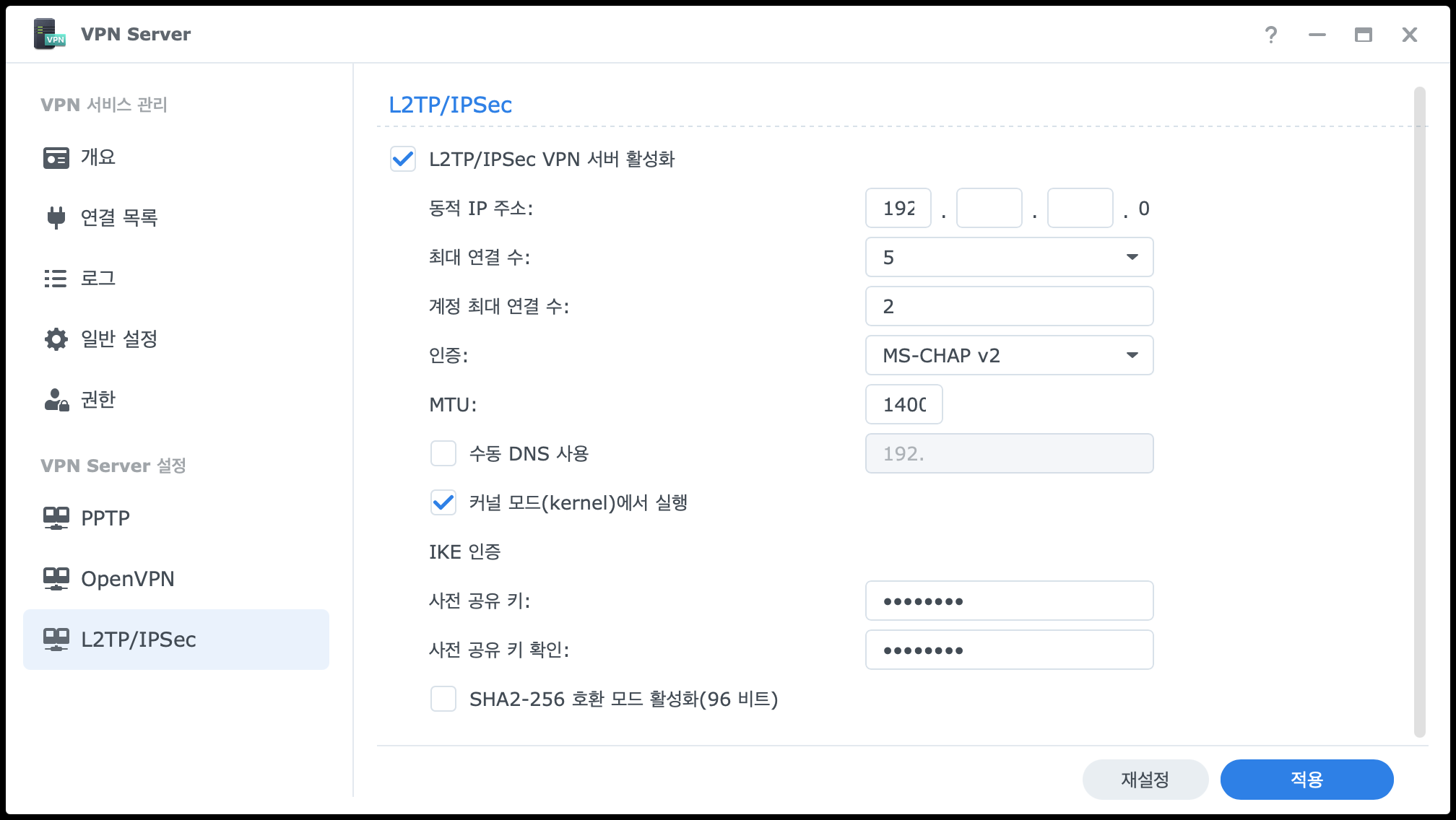
각 설정 항목은 다음과 같다.
| 항목 | 설명 |
|---|---|
| L2TP/IPSec VPN 서버 활성화 | L2TP/IPSec VPN 서비스를 활성화하는 체크박스다. |
| 동적 IP 주소 | VPN 클라이언트에 할당할 가상 IP 대역을 설정한다. 예를 들어 192.168.1.0으로 설정하면 접속한 클라이언트는 192.168.1.x 대역의 IP를 할당받는다. 내부 네트워크와 충돌하지 않는 대역을 사용해야 한다. |
| 최대 연결 수 | VPN에 동시에 접속할 수 있는 최대 클라이언트 수다. |
| 계정 최대 연결 수 | 하나의 계정으로 동시에 접속할 수 있는 최대 수다. |
| 인증 | 클라이언트 인증 방식을 선택한다. MS-CHAP v2는 암호화된 인증을 제공하므로 권장된다. |
| MTU | Maximum Transmission Unit의 약자로 한 번에 전송할 수 있는 최대 패킷 크기다. 기본값 1400을 사용하면 된다. |
| 수동 DNS 사용 | VPN 접속 시 사용할 DNS 서버를 수동으로 지정할 수 있다. 체크하지 않으면 Synology의 DNS 설정을 따른다. |
| 커널 모드(kernel)에서 실행 | VPN을 커널 레벨에서 처리하여 성능을 향상시킨다. 활성화를 권장한다. |
| 사전 공유 키 | IPSec 암호화에 사용되는 공유 키다. 클라이언트에서 VPN 접속 시 이 키를 입력해야 한다. 충분히 복잡한 값을 설정해야 한다. |
| SHA2-256 호환 모드 활성화(96 비트) | 일부 오래된 클라이언트와의 호환성을 위한 옵션이다. 일반적으로 비활성화 상태로 둔다. |
설정을 완료한 후 적용 버튼을 클릭한다.
2. Synology 방화벽 설정
DSM 제어판 > 보안 > 방화벽에서 방화벽 규칙을 편집한다. 내장 응용 프로그램 선택 화면에서 VPN Server 관련 포트를 허용해야 한다.
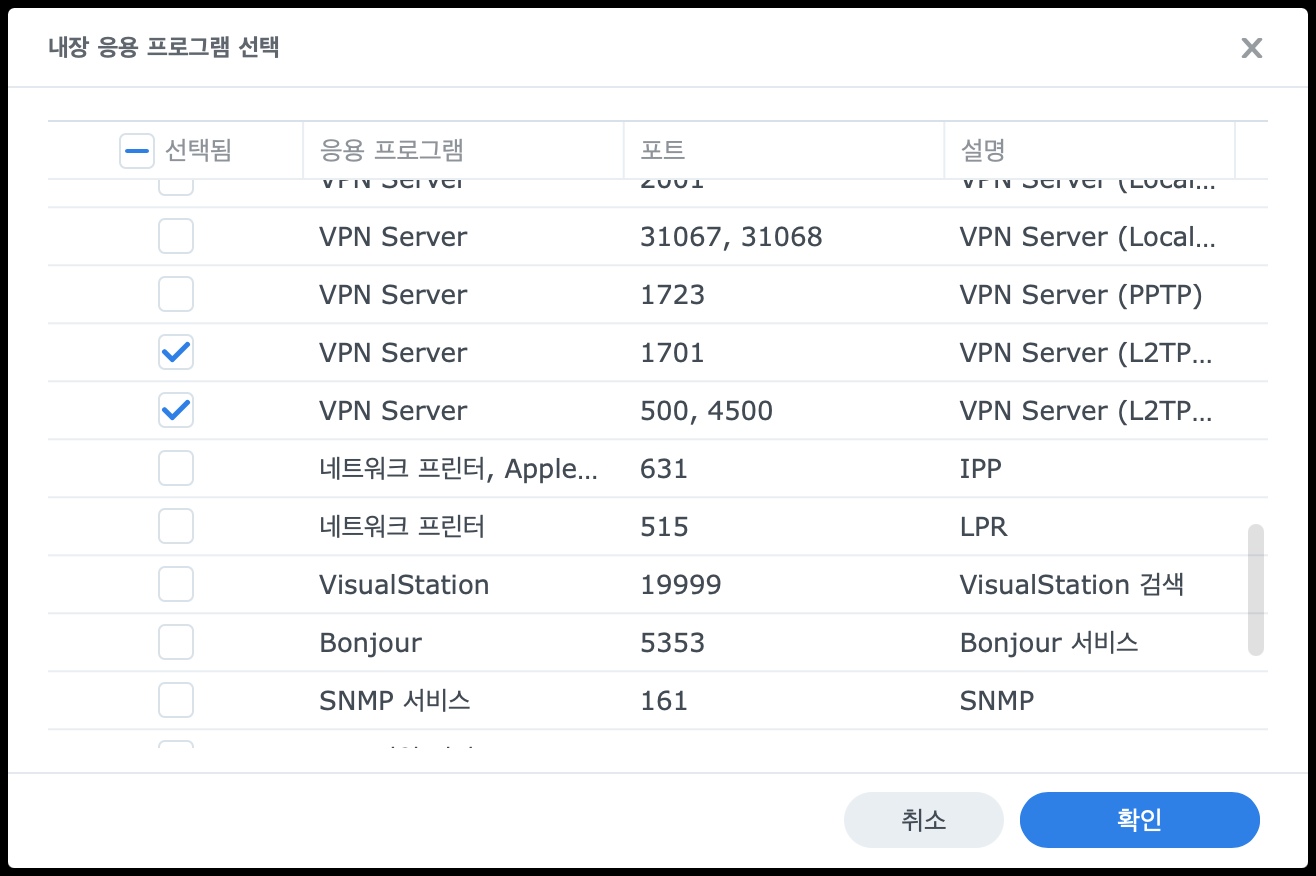
L2TP/IPSec VPN에 필요한 항목은 다음 두 가지다.
| 항목 | 포트 | 설명 |
|---|---|---|
| VPN Server (L2TP/IPSec) | 1701 | L2TP 터널링 포트다. |
| VPN Server (L2TP/IPSec) | 500, 4500 | IPSec에 사용되는 IKE(500)와 NAT Traversal(4500) 포트다. |
이 두 항목을 체크하고 확인을 눌러 방화벽 규칙에 추가한다.
3. 공유기 포트포워딩
외부에서 VPN 서버에 접속하려면 공유기에서 관련 포트를 NAS의 내부 IP로 포워딩해야 한다.

| 항목 | 값 |
|---|---|
| 서비스 이름 | L2TP / IPSec VPN Server(식별용 이름) |
| 외부 포트 | 500, 1701, 4500 |
| 내부 포트 | (외부 포트와 동일) |
| 내부 IP 주소 | Synology NAS의 내부 IP 주소(예: 192.168.x.x) |
| 프로토콜 | UDP |
L2TP/IPSec은 UDP 프로토콜을 사용하므로 반드시 UDP로 설정해야 한다.
4. 도메인 연동
매번 변경될 수 있는 공인 IP 대신 도메인을 사용하면 편리하다. DNS 관리 화면에서 VPN 접속용 레코드를 추가한다.
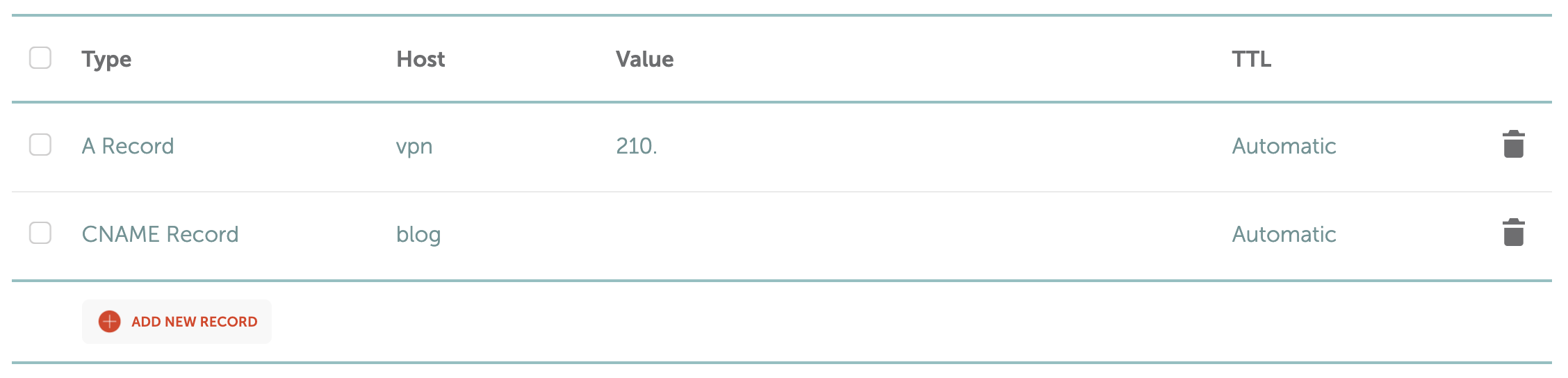
| Type | Host | Value | 설명 |
|---|---|---|---|
| A Record | vpn | 공인 IP 주소(예: 210.x.x.x) |
vpn.yourdomain.com으로 VPN 서버에 접속할 수 있게 된다. |
A Record의 Host에 vpn을 입력하면 vpn.yourdomain.com 형태로 접속할 수 있다. Value에는 공유기의 공인 IP 주소를 입력한다.
공인 IP가 유동 IP인 경우 Synology의 DDNS 기능이나 별도의 DDNS 서비스를 활용하여 IP가 변경될 때 자동으로 갱신되도록 설정하는 것을 권장한다.
5. 아이폰 설정
아이폰에서 설정 > 일반 > VPN 및 기기 관리 > VPN > VPN 구성 추가로 이동한다.
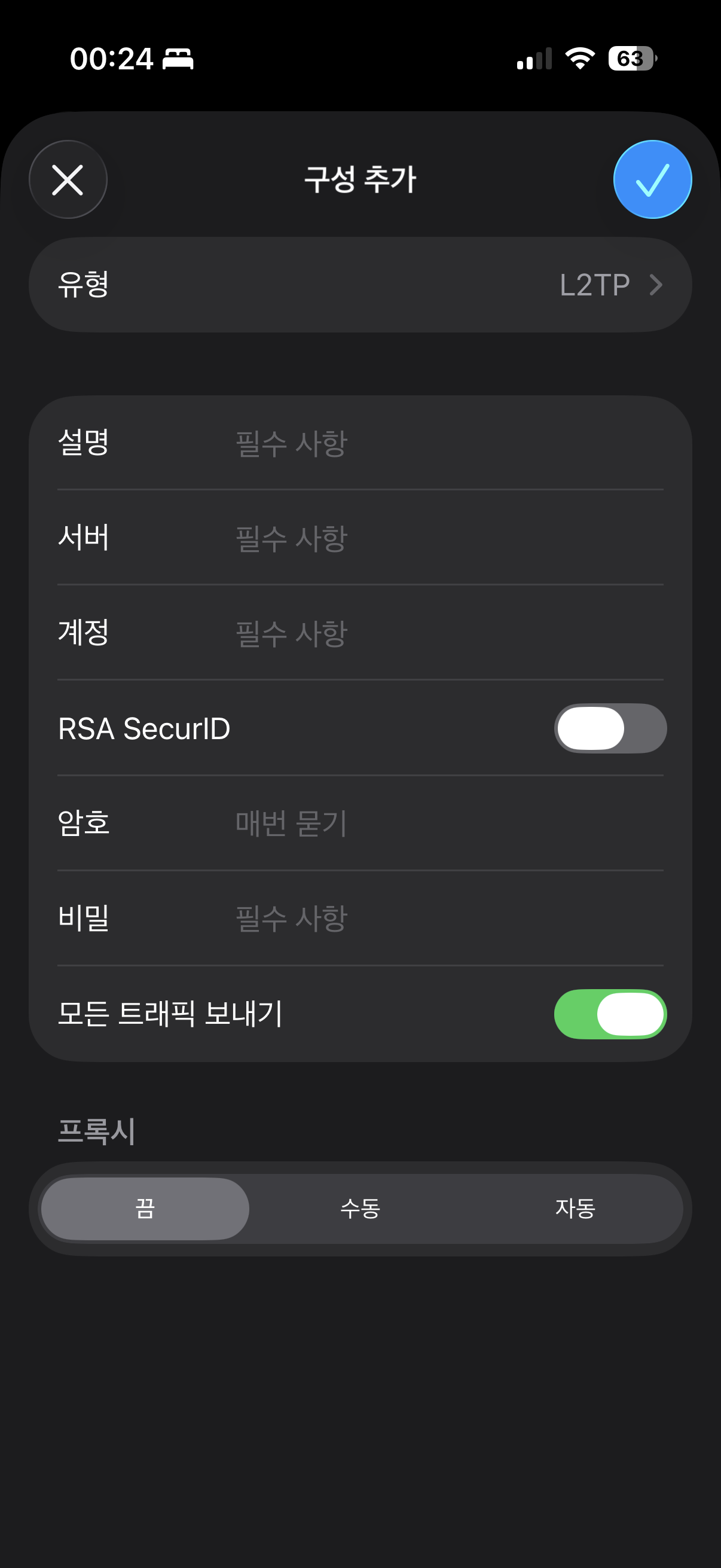
유형을 L2TP로 선택한 후 각 항목을 입력한다.
| 항목 | 설명 |
|---|---|
| 유형 | L2TP를 선택한다. |
| 설명 | VPN 연결의 이름이다. 식별하기 쉬운 이름을 자유롭게 입력한다. (예: Home) |
| 서버 | VPN 서버의 주소를 입력한다. 도메인을 설정한 경우 vpn.yourdomain.com을 입력한다. |
| 계정 | Synology DSM의 사용자 계정 이름을 입력한다. |
| RSA SecurID | 사용하지 않으므로 비활성화 상태로 둔다. |
| 암호 | DSM 사용자 계정의 비밀번호를 입력한다. |
| 비밀 | VPN 서버에서 설정한 사전 공유 키를 입력한다. |
| 모든 트래픽 보내기 | 활성화하면 VPN 연결 시 모든 인터넷 트래픽이 VPN을 통해 전송된다. 보안을 위해 활성화를 권장한다. |
설정을 완료한 후 우측 상단의 체크 버튼을 눌러 저장하면 VPN에 접속할 수 있다.




댓글남기기